
🎯 L’essentiel
Sur Linux, installez Visual Studio Code avec le paquet adapté à votre distribution, puis vérifiez les mises à jour et les extensions avant de régler l’éditeur.
- ✅ Choix du paquet : utilisez le fichier DEB sur Debian et Ubuntu, RPM sur Fedora et distributions compatibles.
- ✅ Installation locale : ouvrez le paquet graphique ou installez-le avec le gestionnaire système.
- ✅ Réglages utiles : ajustez le thème, le formatage et le terminal intégré selon votre environnement.
- ✅ Extensions fiables : privilégiez les éditeurs identifiés et les extensions adaptées à votre projet.
👉 Vérifiez le nom de votre distribution avant de choisir le paquet, puis lancez code depuis un terminal pour contrôler l’installation.
Choisir le bon paquet pour installer Visual Studio Code sur Linux
Le choix du paquet dépend d’abord de la distribution Linux utilisée. Debian, Ubuntu et leurs dérivées utilisent des paquets DEB, tandis que Fedora et plusieurs systèmes compatibles utilisent des paquets RPM. Télécharger le mauvais format ne rend pas votre système défectueux, mais le gestionnaire de paquets ne pourra pas l’installer directement. Vérifiez le nom de la distribution dans ses paramètres ou avec la commande cat /etc/os-release.
Pour une installation Linux classique, la version distribuée par Microsoft est généralement le choix le plus direct. Téléchargez le fichier adapté depuis la page officielle de Visual Studio Code, en vérifiant aussi l’architecture proposée. Un ordinateur de bureau courant utilise souvent x86_64, tandis que certaines machines utilisent ARM64. Si l’architecture du paquet ne correspond pas au processeur, l’installation échoue ou l’application ne démarre pas.
Le paquet système est pratique lorsque vous souhaitez recevoir les mises à jour par les outils habituels de votre distribution. Les installateurs DEB et RPM peuvent configurer le dépôt Microsoft afin que les nouvelles versions apparaissent ensuite dans le gestionnaire logiciel. Cette méthode garde l’application dans le circuit normal de mise à jour, contrairement à un fichier téléchargé puis oublié dans le dossier Téléchargements.
Une autre possibilité est une installation par Snap ou Flatpak, si ces systèmes sont déjà configurés sur votre poste. Ils peuvent simplifier l’installation et limiter certains accès directs au système, mais le fonctionnement des extensions, des fichiers externes ou des outils de développement peut varier selon les permissions accordées. Si vous travaillez dans un environnement professionnel avec des outils en ligne de commande, préférez le paquet natif, sauf si votre administrateur recommande un autre format.
Avant de poursuivre, notez le nom et la version de votre distribution, le type de processeur et le gestionnaire disponible. Ces trois éléments permettent d’éviter la confusion entre un paquet destiné à Debian et un paquet conçu pour Fedora. Le bon format est celui que votre système sait mettre à jour sans procédure manuelle répétée.

Installer VS Code avec les gestionnaires de paquets Linux
Sur Ubuntu ou Debian, téléchargez le paquet DEB correspondant à l’architecture, puis ouvrez-le avec l’installateur graphique. Une autre méthode consiste à passer par le terminal Linux. Depuis le dossier où se trouve le fichier téléchargé, utilisez sudo apt install ./code_*.deb. Le préfixe ./ indique qu’il s’agit d’un fichier local, et non d’un nom de paquet à rechercher dans les dépôts déjà configurés.
La commande apt peut résoudre les dépendances disponibles dans les dépôts configurés. Si le système signale des paquets manquants, vérifiez d’abord la connexion et l’état des sources logicielles, puis relancez l’installation. Évitez de supprimer au hasard des bibliothèques pour contourner le message : plusieurs applications peuvent en dépendre. Une mise à jour préalable avec sudo apt update peut aider le gestionnaire à récupérer les informations de paquets à jour.
Sur Fedora, téléchargez le fichier RPM et installez-le avec sudo dnf install ./code-*.rpm depuis son dossier. Sur une distribution utilisant le gestionnaire rpm sans DNF, la procédure varie selon les outils installés. Utilisez de préférence le gestionnaire graphique de votre système plutôt qu’une commande copiée d’une distribution différente. Le format RPM est partagé par plusieurs systèmes, mais leurs outils d’administration et dépôts ne sont pas nécessairement identiques.
Après l’installation, ouvrez Visual Studio Code depuis le menu des applications ou saisissez code dans un terminal. Si la commande n’est pas reconnue, vérifiez que l’installation s’est terminée et que le paquet a ajouté son exécutable au chemin système. Vous pouvez aussi rechercher « Visual Studio Code » dans le menu. Un premier démarrage peut demander quelques secondes, notamment si le système initialise les composants de l’application.
Le tableau ci-dessous résume le choix de départ. Il ne remplace pas la documentation de votre distribution, car les noms de paquets et les procédures peuvent différer selon les versions et les dépôts activés.
| Distribution ou famille | Format à privilégier | Repère d’installation |
| 🐧 Debian et Ubuntu | Paquet DEB | Installateur graphique ou apt |
| 🐧 Fedora | Paquet RPM | Installateur graphique ou dnf |
| 🔎 Autre distribution | Format pris en charge localement | Consulter le gestionnaire système |
Le terminal apporte un diagnostic utile si l’ouverture graphique échoue. Lancez code –verbose pour afficher davantage d’informations pendant le démarrage. Relevez le premier message d’erreur pertinent, puis vérifiez les dépendances ou les permissions en fonction de ce message. Une installation réussie se confirme par l’ouverture de l’éditeur et par la présence de la commande code.
Configurer Visual Studio Code pour un environnement de développement
Au premier lancement, choisissez une disposition et un thème adaptés à votre poste. Ces préférences sont réversibles et n’affectent pas les fichiers du projet. Pour régler l’éditeur, ouvrez les paramètres depuis le menu ou utilisez le raccourci clavier affiché par l’application. La recherche intégrée permet de trouver une option sans modifier directement le fichier de configuration.
Une configuration utile concerne l’enregistrement automatique. Vous pouvez l’activer si vos projets sont suivis par un système de contrôle de versions, mais gardez à l’esprit qu’une modification est alors écrite sur le disque sans action supplémentaire. Le formatage automatique à l’enregistrement dépend, lui, d’un formateur installé et configuré pour le langage concerné. Sans ce composant, l’option peut ne produire aucun effet ou appliquer des règles inattendues.
Les paramètres peuvent être définis globalement ou pour un espace de travail. Un réglage global s’applique à votre profil, tandis qu’un fichier de configuration placé dans le projet peut partager les mêmes conventions avec l’équipe. Avant d’ajouter ce fichier au dépôt du projet, vérifiez qu’il ne contient pas de chemin personnel ou de préférence propre à votre machine. Un réglage comme l’indentation peut être commun, mais un chemin vers un interpréteur local ne l’est pas toujours.
Le terminal intégré se trouve dans le panneau inférieur. Il permet d’exécuter des commandes sans quitter l’éditeur, par exemple git status, python3 –version ou le script de test du projet. Le shell utilisé dépend de la configuration de votre compte et de la distribution. Si une commande fonctionne dans un terminal séparé mais pas dans l’éditeur, comparez les variables d’environnement et le shell sélectionné dans les paramètres du terminal.
Pour un projet existant, ouvrez le dossier racine plutôt qu’un fichier isolé. Cette action permet à l’éditeur d’identifier les fichiers voisins, les paramètres de projet et les dépôts Git. La confiance accordée à un dossier est importante : un projet peut contenir des tâches ou des configurations qui exécutent des commandes. N’autorisez leur exécution que si la provenance du contenu est connue. Le niveau de confiance doit être lié au dossier ouvert, pas à l’envie d’éliminer une notification.
Un environnement de développement stable repose sur des réglages reproductibles et une séparation claire entre préférences personnelles et configuration d’équipe. Commencez avec les options nécessaires au projet, puis ajoutez les personnalisations à mesure qu’un besoin concret apparaît.

Gérer les extensions et vérifier la configuration VS Code
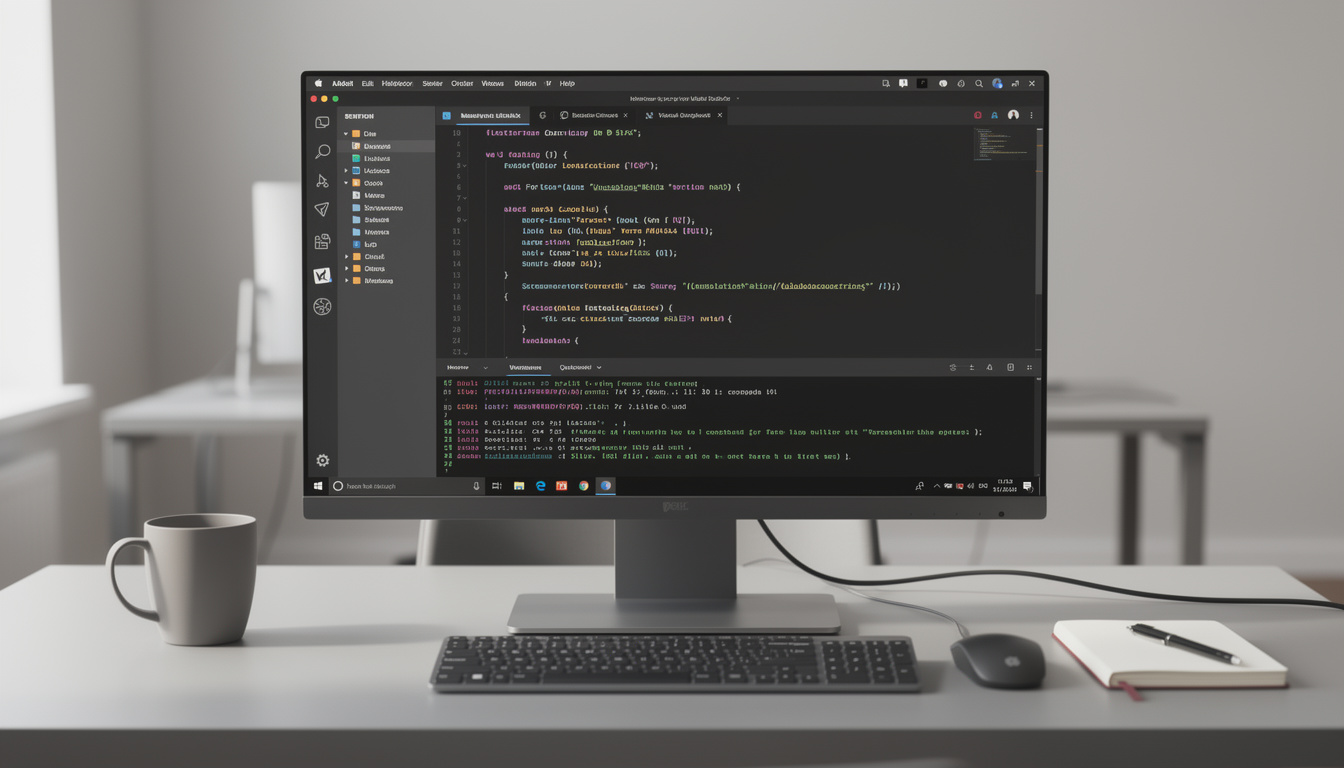
La gestion des extensions s’effectue dans la vue dédiée de Visual Studio Code. Chaque extension ajoute une fonction, par exemple la prise en charge d’un langage, l’analyse de code ou l’intégration d’un outil de contrôle de versions. Recherchez le nom exact du composant nécessaire, puis vérifiez le nom de son éditeur et sa description avant l’installation. Une extension au nom proche peut être un produit différent.
Les extensions ne sont pas toutes nécessaires au démarrage. Installez-en une, vérifiez son effet, puis passez à la suivante. Cette méthode simplifie le diagnostic lorsqu’une commande, une coloration syntaxique ou une suggestion ne fonctionne plus. Une extension peut aussi ralentir l’ouverture d’un grand espace de travail ou entrer en conflit avec une autre. Désactivez temporairement les composants récemment ajoutés pour isoler le problème.
Pour un langage donné, distinguez l’extension de l’outil qui exécute réellement le code. Une extension Python, par exemple, améliore l’édition et peut détecter des interpréteurs, mais l’interpréteur doit être installé et accessible sur le système. De la même manière, un outil de formatage ou de compilation peut devoir être installé séparément. Si VS Code indique qu’un exécutable est introuvable, contrôlez sa présence avec une commande de version dans le terminal.
Une vérification simple consiste à créer ou ouvrir un projet de test, puis à confirmer quatre points : le dossier apparaît dans l’explorateur, le langage est détecté, le terminal intégré accepte une commande système et les extensions requises s’activent. Pour examiner une extension, consultez sa page dans l’éditeur et ses paramètres. Si elle nécessite un accès réseau, des droits particuliers ou une commande externe, assurez-vous que ces exigences correspondent à votre usage.
Sur un poste partagé ou professionnel, n’installez pas automatiquement toutes les extensions recommandées par un dépôt inconnu. Les extensions exécutent du code dans le contexte de l’éditeur et peuvent accéder aux fichiers ouverts. Privilégiez les composants nécessaires, maintenez-les à jour et retirez ceux que le projet n’utilise plus. Cette discipline réduit les conflits et limite les composants présents sans raison opérationnelle.
Si une extension ne se charge pas, examinez la vue des problèmes et les journaux de l’éditeur. Vérifiez aussi que la version de VS Code et celle de l’extension sont compatibles. Une mise à jour de l’extension ou de l’éditeur peut corriger l’incompatibilité, mais sur une machine administrée, suivez d’abord la politique de mise à jour en vigueur. La configuration reste fiable quand chaque extension a une fonction identifiable.
Mettre à jour ou dépanner Visual Studio Code sous Linux
Avec un paquet installé depuis le dépôt Microsoft, les mises à jour apparaissent généralement dans le gestionnaire logiciel de la distribution, à condition que le dépôt soit toujours configuré et accessible. Sur Debian ou Ubuntu, actualisez les informations de paquets puis utilisez l’outil de mise à jour habituel. Sur Fedora, vérifiez les mises à jour avec DNF. Si vous avez installé un fichier local sans dépôt associé, le système peut ne pas proposer automatiquement la version suivante.
Évitez de mélanger plusieurs méthodes d’installation pour le même éditeur. Une installation DEB et une version Snap, par exemple, peuvent créer deux entrées de menu et deux commandes différentes. Pour identifier celle qui se lance, utilisez which code dans le terminal et vérifiez les paquets installés dans le gestionnaire système. Supprimez une ancienne installation uniquement après avoir repéré celle que vous souhaitez conserver.
Si le programme ne démarre pas, commencez par vérifier le résultat de code –version. Si la commande répond, mais que la fenêtre ne s’ouvre pas, exécutez code –verbose et lisez les messages affichés. Un profil utilisateur endommagé, une extension défaillante ou une incompatibilité graphique peut expliquer certains échecs. Pour distinguer un problème d’extension, lancez l’éditeur avec les extensions désactivées, en utilisant l’option –disable-extensions.
Si l’installation échoue, contrôlez que le paquet correspond à la distribution et à l’architecture, puis relisez le message du gestionnaire. Une erreur de dépendance appelle une vérification des dépôts configurés ; un refus d’accès peut indiquer que la commande doit être exécutée avec des droits administrateur. N’utilisez pas sudo pour lancer l’éditeur au quotidien. L’ouverture en tant que superutilisateur modifie le niveau d’accès de l’application et peut créer des fichiers appartenant à root dans votre profil.
La désinstallation s’effectue avec le même gestionnaire que celui utilisé pour l’installation. Retirer le paquet ne supprime pas nécessairement vos paramètres personnels ni les extensions, qui résident dans le profil utilisateur. Si vous réinstallez l’application pour résoudre une panne, conservez d’abord ces données, puis testez un profil temporaire ou désactivez les extensions. Effacer les fichiers de configuration à l’aveugle peut supprimer des réglages encore utiles.
Pour documenter un incident, notez la distribution, l’architecture, le format de paquet, la version de l’éditeur et le message exact. Ces éléments permettent de distinguer un défaut d’installation d’un problème propre au projet. Un diagnostic reproductible évite de changer plusieurs paramètres à la fois et rend la correction plus sûre.
Questions fréquentes sur l’installation de VS Code sur Linux
Comment installer Visual Studio Code sur Ubuntu ?
Téléchargez le paquet DEB adapté, puis ouvrez-le avec l’installateur graphique ou lancez sudo apt install ./code_*.deb depuis le dossier du fichier.
Quel paquet choisir entre DEB et RPM ?
Choisissez DEB pour Debian, Ubuntu et leurs dérivées. Utilisez RPM sur Fedora et les distributions compatibles, en vérifiant les outils recommandés par votre système.
Comment ouvrir Visual Studio Code depuis le terminal Linux ?
Saisissez code dans un terminal. La commande code –version vérifie que l’exécutable est accessible.
Pourquoi une extension VS Code ne fonctionne-t-elle pas ?
Vérifiez sa compatibilité, les dépendances externes requises et les messages de diagnostic. Désactivez les extensions récemment installées pour rechercher un conflit.