


Le fichier /etc/shadow stocke les informations d’authentification des comptes Linux, notamment les empreintes de mots de passe et les règles d’expiration. Il n’enregistre pas les mots de passe en clair et doit rester inaccessible aux utilisateurs ordinaires. Pour l’inspecter, privilégiez les commandes de contrôle qui n’affichent pas les empreintes, puis vérifiez les permissions système sans les modifier à l’aveugle.
🎯 L’essentiel
Le fichier shadow protège les empreintes et les paramètres d’expiration des comptes, à condition que ses accès et les règles d’authentification soient correctement contrôlés.
- ✅ Format du fichier : Chaque ligne décrit un compte et contient neuf champs séparés par des deux-points.
- ✅ Empreinte du mot de passe : Le champ dédié contient un hachage, pas le mot de passe lisible.
- ✅ Accès restreint : Seuls les outils et comptes autorisés doivent pouvoir consulter ces données.
- ✅ Contrôle prudent : Utilisez passwd, chage et stat sans publier le contenu du fichier.
👉 Vérifiez d’abord le propriétaire et les permissions, puis contrôlez la politique avec les outils du système.
Comprendre le fichier shadow sous Linux et ses neuf champs
Le fichier /etc/shadow complète généralement /etc/passwd. Ce dernier contient les informations nécessaires à l’identification des comptes, comme leur nom et leur identifiant, mais il ne conserve normalement pas leurs empreintes de mot de passe. Une valeur telle que « x » dans le champ correspondant indique que les données d’authentification sont gérées séparément, habituellement dans shadow.
Chaque ligne de shadow correspond à un compte et utilise neuf champs séparés par le caractère deux-points. Pour repérer un problème, il faut comprendre ces champs avant d’examiner une ligne : une valeur vide ou un nombre ancien n’a pas le même sens selon sa position.
| Champ | Contenu et utilité |
| 👤 Nom | Identifiant du compte, par exemple « lina ». |
| 🔐 Mot de passe | Empreinte ou marqueur indiquant un compte verrouillé ou sans authentification par mot de passe. |
| 📅 Dernier changement | Nombre de jours écoulés depuis le 1er janvier 1970 au moment du dernier changement. |
| ⏳ Durées | Âge minimal et maximal du mot de passe, puis délai d’avertissement. |
| 🚫 Inactivité et expiration | Délai avant désactivation après expiration, puis date éventuelle d’expiration du compte. |
| ⚙️ Réservé | Champ prévu pour un usage futur, généralement laissé vide. |
Les champs numériques liés aux dates utilisent des jours comptés depuis le 1er janvier 1970. Ils ne sont donc pas des dates au format jour/mois/année. La commande chage -l nom_du_compte traduit ces paramètres en informations plus lisibles et convient mieux à une vérification courante.
Un champ de mot de passe qui commence par un point d’exclamation peut signaler un compte verrouillé pour l’authentification par mot de passe. Un astérisque est aussi utilisé comme valeur qui ne correspond pas à une empreinte valide. Ces marqueurs n’empêchent pas nécessairement toute connexion : une autre méthode, comme une clé SSH ou un mécanisme d’authentification distinct, peut encore être disponible selon la configuration.
Pour un compte « lina », une ligne pourrait contenir son nom, une empreinte, un nombre de jours et plusieurs champs vides. Il ne faut pas interpréter les valeurs isolément : l’authentification dépend aussi de PAM, des services utilisés et des règles du système. Le fichier décrit une partie de la gestion des comptes, pas l’ensemble des voies d’accès à la machine.
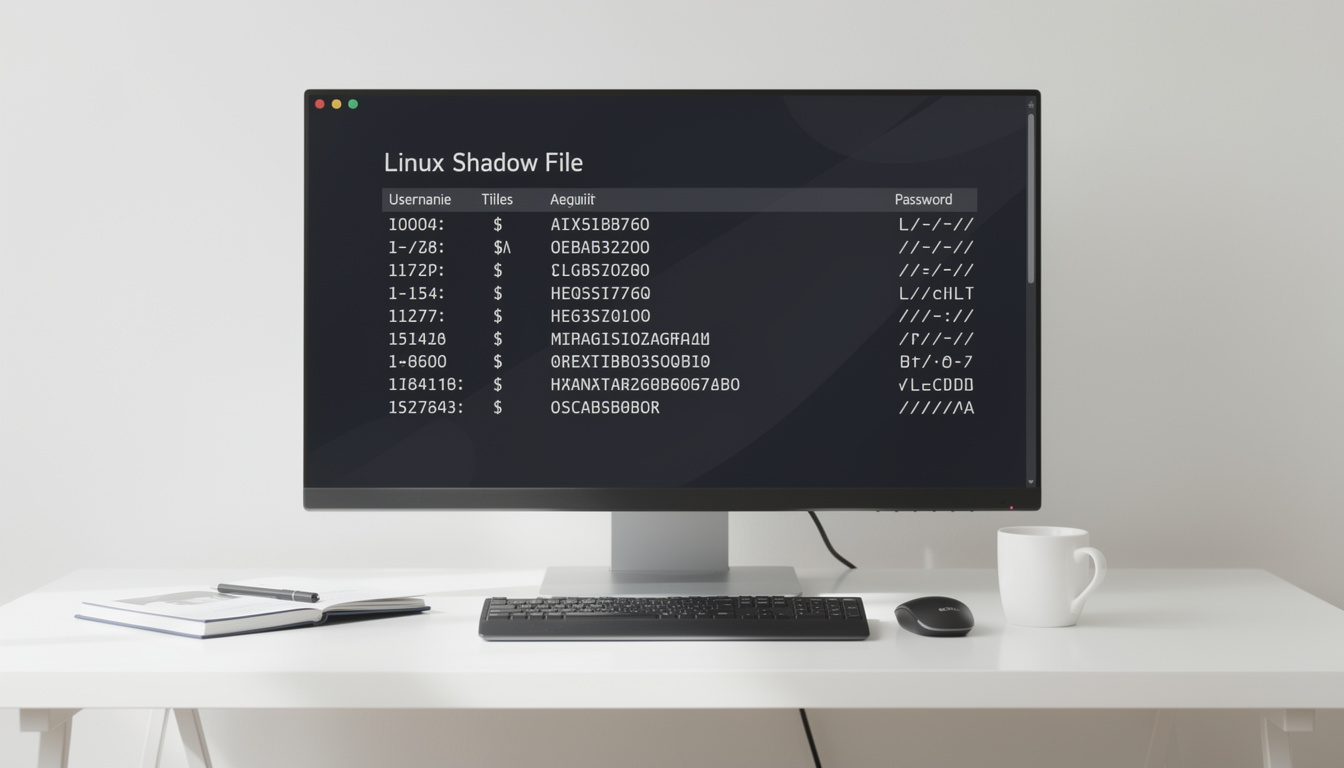

Différencier le hachage des mots de passe du cryptage
Le champ dédié au mot de passe ne contient normalement pas le texte saisi par l’utilisateur. Il contient une empreinte calculée par une fonction de hachage adaptée au stockage des mots de passe. Lors d’une connexion, le système traite le mot de passe présenté avec les paramètres nécessaires, puis compare le résultat à l’empreinte enregistrée.
Cette opération n’est pas un cryptage réversible. Un mécanisme de cryptage classique vise à transformer des données qu’une clé peut ensuite déchiffrer. Une empreinte de mot de passe est conçue pour être vérifiée sans restaurer le texte d’origine. Cela ne la rend pas invulnérable : si une personne obtient le fichier, elle peut tenter des mots de passe candidats hors ligne et comparer leurs empreintes.
Les empreintes commencent souvent par une chaîne qui identifie le format employé. On peut rencontrer des marqueurs comme $y$ pour yescrypt, $6$ pour SHA-512 crypt ou $5$ pour SHA-256 crypt. La disponibilité et le choix par défaut varient selon la distribution et sa configuration. La présence d’un marqueur ne suffit pas à démontrer que toute la politique de sécurité est correcte.
Les schémas modernes conçus pour les mots de passe ralentissent les essais répétés et peuvent utiliser un sel, une valeur propre à chaque empreinte. Le sel évite notamment que des mots de passe identiques produisent systématiquement la même empreinte. Il ne remplace toutefois pas un mot de passe robuste et ne protège pas contre toutes les attaques par dictionnaire.
⚠️ L’empreinte reste une donnée sensible. Évitez de copier une ligne de shadow dans un ticket d’assistance, une capture d’écran, un dépôt de code ou un terminal partagé. Une empreinte divulguée peut permettre des essais hors ligne sans déclencher les limites de tentatives imposées par le service de connexion.
La commande passwd -S nom_du_compte affiche l’état du mot de passe sans révéler son empreinte. Son résultat aide à distinguer un compte actif d’un compte verrouillé, mais les libellés peuvent varier selon l’implémentation. Pour examiner les paramètres d’âge, utilisez plutôt chage -l nom_du_compte.
Évitez cat /etc/shadow dans une session enregistrée ou une démonstration. Même si les permissions bloquent souvent un utilisateur ordinaire, un administrateur peut afficher des données qui ne doivent pas circuler. Le principe de sécurité est de consulter l’état utile à l’intervention, pas la valeur secrète elle-même.
Vérifier les permissions système sans exposer les empreintes
Les permissions système de shadow doivent empêcher les comptes non autorisés de lire les empreintes. Le propriétaire est habituellement root, mais le groupe et les modes exacts dépendent de la distribution. Certaines configurations rendent le fichier lisible par un groupe réservé aux outils de gestion des comptes, tandis que d’autres appliquent des droits plus restrictifs.
La commande stat /etc/shadow permet de consulter le propriétaire, le groupe et les permissions sans afficher le contenu. Une vérification peut ressembler à ceci : « sudo stat -c ‘%U %G %a %n’ /etc/shadow ». Elle montre notamment le nom du propriétaire, le groupe associé et le mode numérique. Comparez le résultat à la politique documentée pour la distribution installée, plutôt que d’appliquer une valeur copiée d’un autre système.
La commande ls -l /etc/shadow offre aussi un aperçu des droits. Le résultat doit être interprété avec prudence : une permission apparente ne décrit pas à elle seule toutes les règles d’accès, car des mécanismes complémentaires peuvent intervenir. Vérifiez aussi que le fichier est un fichier normal, que son propriétaire est cohérent et que les outils de gestion fonctionnent correctement.
Ne corrigez pas un résultat inattendu avec un chmod ou un chown choisi au hasard. Un mode trop ouvert expose les empreintes ; un mode trop restrictif ou un propriétaire incorrect peut empêcher les outils de gérer les mots de passe. Des utilitaires comme passwd et vipw -s sont conçus pour certaines opérations de gestion, alors qu’une édition manuelle risque de casser le format ou de provoquer une incohérence.
- 🔎 Lire les métadonnées : lancez « stat /etc/shadow » pour vérifier propriétaire et permissions.
- 👤 Contrôler un compte : utilisez « passwd -S nom » sans demander l’affichage de l’empreinte.
- 📆 Examiner les échéances : lancez « chage -l nom » pour lire les paramètres d’expiration.
- 🛡️ Limiter les traces : ne collez pas les lignes du fichier dans un rapport ou une conversation.
Dans une machine administrée par plusieurs personnes, cette méthode fournit des éléments vérifiables sans partager de secret. Si une application ne peut plus authentifier un compte après une modification de droits, examinez les journaux de la distribution et les règles PAM avant de toucher au fichier. La restauration des permissions doit correspondre à la configuration réelle du système.
La restriction d’accès protège contre la lecture directe, mais elle ne corrige pas un mot de passe faible ni une politique d’expiration inadaptée. Une défense correcte associe permissions, comptes limités, mises à jour et contrôle des méthodes d’authentification activées.

Auditer les comptes et la politique de mots de passe
Un audit de sécurité utile commence par une question précise : quels comptes peuvent se connecter, par quelle méthode et avec quelles règles ? La présence d’une entrée dans shadow ne prouve pas qu’un compte est utilisé. À l’inverse, verrouiller son mot de passe ne désactive pas nécessairement toutes les formes d’accès. Il faut rapprocher les comptes de la configuration des services et des besoins de la machine.
La commande getent passwd interroge la base de comptes connue par le système, qui peut inclure des sources autres que les fichiers locaux. Elle ne révèle pas les empreintes. Pour examiner les comptes locaux, des vérifications ciblées dans les fichiers de configuration peuvent être utiles, mais évitez d’en déduire automatiquement qu’un compte système est inutile à partir de son nom ou de son identifiant.
Pour chaque compte humain, contrôlez son propriétaire, son usage prévu, son état de connexion et sa méthode d’authentification. Un compte qui n’est plus nécessaire doit être désactivé selon la procédure de l’organisation, après vérification des services qui en dépendent. Dans un environnement professionnel, consignez qui autorise la modification et comment elle peut être annulée en cas de panne.
La politique de mots de passe peut inclure une longueur minimale, des critères de robustesse, une durée d’utilisation, des restrictions de réutilisation et des contrôles contre les mots de passe connus comme compromis. Les règles effectives peuvent provenir de PAM, d’outils de gestion de comptes ou d’un service centralisé. Lire un fichier de configuration ne suffit donc pas toujours à établir la règle appliquée lors de chaque connexion.
La commande chage -l nom_du_compte présente les paramètres de vieillissement configurés pour un compte. Des options comme -M définissent une durée maximale et -W un délai d’avertissement, mais leur pertinence dépend du contexte. Imposer une expiration fréquente sans justification peut pousser les utilisateurs à choisir des variantes prévisibles ou à noter leurs secrets à proximité du poste.
Un contrôle peut aussi vérifier les comptes dormants, les privilèges excessifs et les accès distants. Pour SSH, par exemple, le verrouillage du mot de passe n’est pas équivalent à l’interdiction de connexion par clé. Il faut examiner la configuration du service et tester les accès avec un compte de contrôle avant de retirer une méthode en production.
Dans un parc fictif composé d’un serveur interne et de postes partagés, l’audit pourrait repérer un ancien compte de maintenance qui n’a plus de propriétaire identifié. La bonne action n’est pas de supprimer immédiatement son entrée, mais de vérifier ses tâches planifiées, ses fichiers et ses éventuelles clés, puis d’organiser une désactivation contrôlée. Un audit se mesure à sa capacité à réduire les accès inutiles sans interrompre un service légitime.
La meilleure politique est celle qui est effectivement appliquée et vérifiable. Documentez les règles, vérifiez leur effet avec un compte de test et conservez les résultats sans inclure de données d’authentification.
Modifier les comptes Linux et diagnostiquer les échecs d’authentification
Pour changer un mot de passe, utilisez passwd plutôt qu’une modification directe de shadow. La commande appelle les mécanismes prévus par le système, vérifie les règles configurées et met à jour les données dans un format attendu. Pour le compte courant, exécutez passwd ; pour administrer un autre compte, des privilèges élevés peuvent être requis, par exemple avec « sudo passwd nom_du_compte ».
Un échec peut venir d’une saisie incorrecte, d’un compte verrouillé, d’une échéance dépassée ou d’une règle PAM. Avant de modifier quoi que ce soit, relevez le message exact, contrôlez l’état avec passwd -S et examinez les paramètres avec chage -l. Les journaux pertinents varient selon la distribution : certaines utilisent notamment le journal systemd, d’autres des fichiers dédiés à l’authentification.
Si l’accès administrateur est encore disponible, évitez de fermer toutes les sessions avant d’avoir vérifié la nouvelle connexion dans une session distincte. Cette précaution prévient le verrouillage à distance causé par une modification de configuration ou une erreur de mot de passe. Sur un serveur distant, gardez un accès de secours autorisé par la procédure d’exploitation.
Le verrouillage est aussi une question de périmètre. Désactiver l’authentification par mot de passe ne neutralise pas forcément les clés SSH, les jetons ou les connexions à travers un service externe. La mesure doit viser la méthode réellement utilisée, sans créer de faux sentiment de sécurité.
Pour contrôler les comptes sans révéler de secrets, préparez une vérification courte et répétable : identifiez le compte, consultez son état, lisez ses échéances, confirmez ses permissions d’accès et testez la méthode de connexion attendue. Si le système utilise une gestion centralisée, vérifiez aussi que le compte local n’est pas seulement une partie d’un mécanisme plus large.
Une intervention propre laisse une trace utile : compte concerné, commande exécutée, résultat attendu et vérification finale. Elle ne contient ni empreinte ni mot de passe en clair. Cette discipline facilite le dépannage sans transformer les journaux d’exploitation en nouvelle source de fuite.
Le fichier shadow est donc un composant sensible, mais il ne constitue pas à lui seul toute la sécurité des mots de passe. Les permissions, le hachage des mots de passe, les règles PAM et les méthodes de connexion doivent être contrôlés ensemble.
Questions courantes sur le fichier shadow sous Linux
Que contient le fichier /etc/shadow sous Linux ?
Il contient les informations d’authentification associées aux comptes locaux, notamment une empreinte de mot de passe ou un marqueur, ainsi que des paramètres d’expiration. Il ne doit pas être traité comme un fichier à partager.
Le fichier shadow contient-il les mots de passe en clair ?
Non. Le champ dédié contient normalement une empreinte calculée pour la vérification, et non le mot de passe lisible. Cette empreinte reste sensible, car elle peut servir à des essais hors ligne si elle est divulguée.
Comment vérifier les permissions de /etc/shadow ?
Utilisez stat /etc/shadow ou ls -l /etc/shadow pour consulter propriétaire, groupe et droits sans afficher le contenu. Comparez les résultats à la configuration attendue pour votre distribution avant toute correction.
Comment savoir si un compte Linux est verrouillé ?
La commande passwd -S nom_du_compte indique l’état du mot de passe sans révéler son empreinte. Le verrouillage du mot de passe ne désactive pas nécessairement les autres méthodes d’accès, comme une clé SSH.
Peut-on modifier /etc/shadow avec un éditeur de texte ?
Il vaut mieux utiliser passwd, chage ou vipw -s selon l’opération. Une modification manuelle peut créer une erreur de format, perturber les permissions ou empêcher les outils d’authentification de fonctionner.