
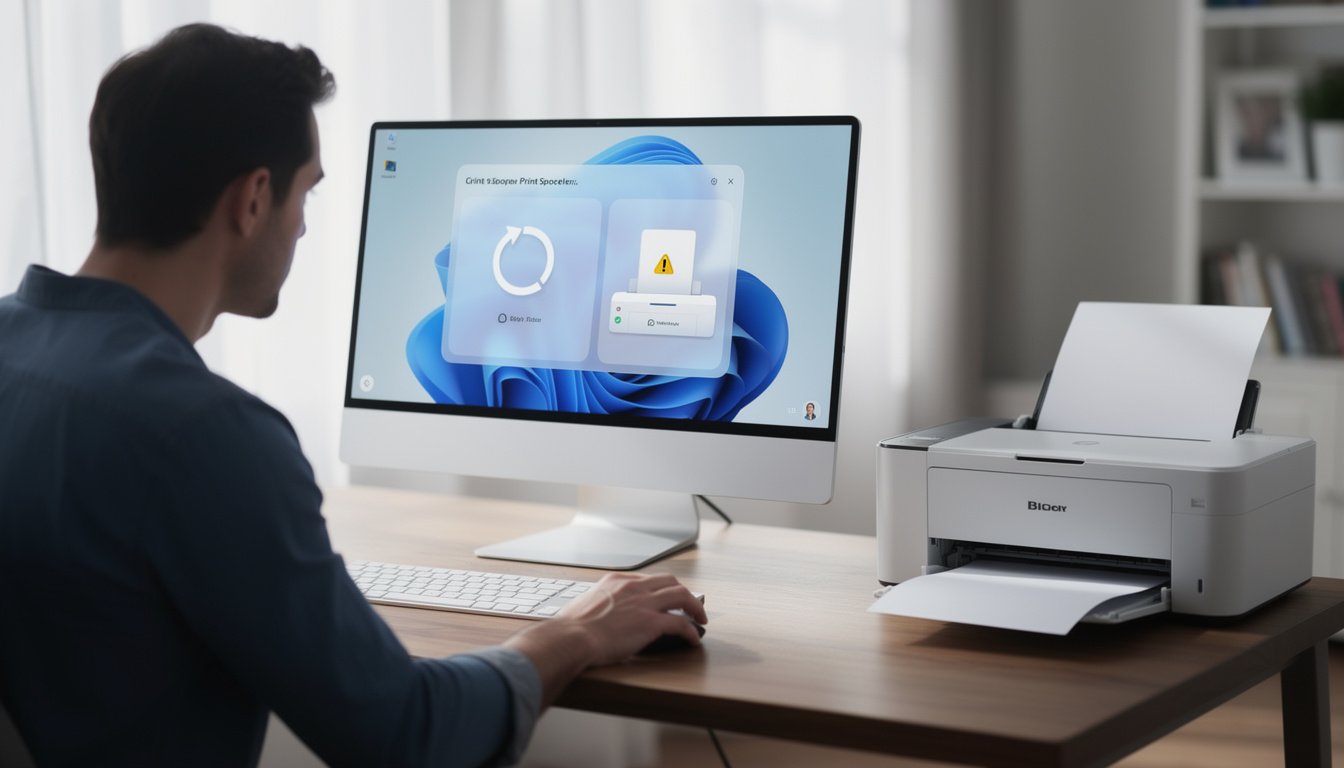
Le spouleur d’impression de Windows 11 peut être redémarré depuis les services Windows ou avec deux commandes d’administration. Cette opération relance le traitement des travaux en attente, mais peut annuler des documents qui n’ont pas encore été imprimés. Si le blocage revient, le pilote d’imprimante, la connexion ou un fichier de la file d’attente d’impression doit aussi être vérifié.
🎯 L’essentiel
Le redémarrage du spouleur rétablit souvent une impression bloquée, à condition de choisir une intervention adaptée au symptôme.
- ✅ Relance rapide : redémarrez le service Spouleur d’impression depuis l’outil Services.
- ✅ Travaux bloqués : arrêtez le service avant de supprimer les fichiers d’attente.
- ✅ Blocage récurrent : examinez le pilote, le port et la connexion de l’imprimante.
- ✅ Imprimante partagée : prévenez les utilisateurs avant d’interrompre le service.
👉 Commencez par annuler le document bloqué, puis redémarrez le service si la file ne se débloque pas.
Comprendre le spouleur d’impression de Windows 11
Le spouleur d’impression est un service Windows qui reçoit les documents envoyés depuis les applications et les place dans une file temporaire. Il transmet ensuite les travaux au pilote d’imprimante, qui les prépare pour le périphérique concerné. Grâce à ce mécanisme, vous pouvez lancer plusieurs impressions sans attendre que la première soit terminée.
Le service fonctionne en arrière-plan et porte le nom système Spooler. Son type de démarrage est généralement réglé sur Automatique afin qu’il soit disponible après le lancement de Windows. Si le service s’arrête, les applications peuvent afficher une erreur d’impression, ou la file peut rester bloquée sur « En attente » ou « Suppression ».
Un arrêt du spouleur interrompt le traitement des travaux actifs. Sur un ordinateur utilisé par une seule personne, cela concerne généralement les documents en cours et ceux qui attendent leur tour. Sur un poste connecté à une imprimante partagée, l’opération peut aussi affecter les autres utilisateurs qui envoient leurs fichiers vers ce poste ou vers un serveur d’impression.
Avant de modifier le système, vérifiez l’imprimante elle-même. Elle doit être allumée, sans voyant d’alerte, avec du papier et des consommables disponibles. Pour un modèle USB, contrôlez le câble et le port ; pour un modèle réseau, vérifiez que l’imprimante et le PC sont bien connectés au réseau attendu.
Dans Windows 11, ouvrez Paramètres, puis Bluetooth et appareils, et enfin Imprimantes et scanners. Confirmez que l’appareil sélectionné est bien celui auquel le travail doit être envoyé. Ouvrez sa file d’attente et essayez d’annuler le document bloqué avant de redémarrer le service, car cette action ne perturbe pas les autres travaux autant qu’une remise à zéro complète.
Si une seule application échoue, tentez une impression depuis une autre, par exemple le Bloc-notes. Si les deux échouent de la même manière, le problème concerne plus probablement la file, le service, le pilote ou la connexion. Cette vérification rapide aide à choisir le bon niveau de dépannage imprimante.

Redémarrer le spouleur avec les services Windows
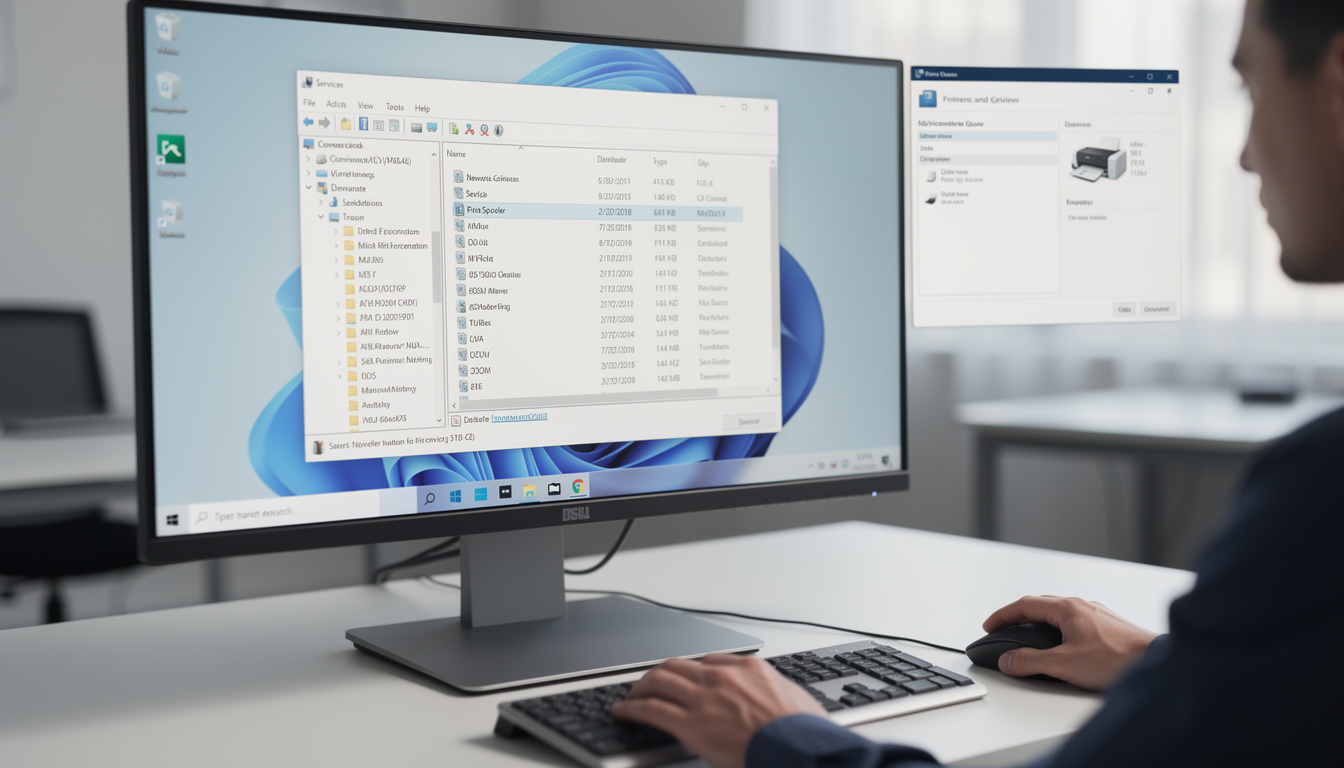
L’outil Services est la méthode graphique la plus directe pour redémarrer le spouleur d’impression. Elle convient si vous pouvez ouvrir une session Windows avec un compte autorisé à gérer les services. Enregistrez les documents ouverts et prévenez les utilisateurs d’une imprimante partagée, car les travaux en attente peuvent être interrompus.
Appuyez sur Windows + R, saisissez services.msc, puis validez avec Entrée. Dans la liste, recherchez Spouleur d’impression. Un clic droit sur son nom donne accès aux commandes disponibles, dont Redémarrer lorsque le service est actif.
Après avoir choisi Redémarrer, patientez quelques secondes et vérifiez que l’état du service indique bien « En cours d’exécution ». Si le service était déjà arrêté, choisissez Démarrer. Vous pouvez aussi double-cliquer sur son nom pour ouvrir ses propriétés et contrôler le type de démarrage.
Le réglage Automatique est adapté à un ordinateur qui utilise régulièrement une imprimante. Le mode Manuel peut convenir à un poste où l’impression est occasionnelle, mais le service devra alors être lancé lorsqu’il est nécessaire. Le mode Désactivé empêche Windows de gérer les impressions : ne le choisissez pas pour tenter de corriger une panne temporaire.
Une fois le service relancé, rouvrez la file d’attente et observez le document concerné. S’il repart, envoyez ensuite une page de test ou un court fichier, plutôt qu’un document volumineux. Ce contrôle permet de confirmer le retour du traitement sans remettre immédiatement en attente un gros travail susceptible de reproduire le blocage.
Si la commande Redémarrer est grisée, vérifiez l’état du service et les autorisations du compte. Sur un poste administré par une organisation, une stratégie informatique peut empêcher les utilisateurs de gérer les services Windows. Dans ce cas, évitez de contourner la restriction et transmettez au support le nom du service, le message affiché et le modèle d’imprimante.
Vous pouvez aussi accéder à la gestion du service par Gestion de l’ordinateur : ouvrez le menu contextuel de Démarrer, choisissez Gestion de l’ordinateur, puis Services et applications et Services. Cette voie mène au même réglage. Une seule méthode suffit ; multiplier les changements avant le test rend le diagnostic moins lisible.
Si l’imprimante n’apparaît pas dans les paramètres ou si elle n’a jamais été configurée sur ce poste, le redémarrage ne l’ajoutera pas. Suivez plutôt le guide consacré à l’ajout d’une imprimante dans Windows 11. Le service et la configuration du périphérique sont deux étapes distinctes.
Nettoyer la file d’impression bloquée sans supprimer le dossier
Un simple redémarrage peut ne pas suffire si un travail endommagé reste présent dans le dossier d’attente. Pour nettoyer la file d’impression manuellement, il faut d’abord arrêter le service, puis supprimer les fichiers contenus dans le répertoire prévu à cet effet. Cette procédure requiert des droits d’administrateur et annule les impressions locales en attente.
Ouvrez le Terminal Windows ou l’Invite de commandes en tant qu’administrateur. Exécutez la commande net stop spooler et attendez le message confirmant l’arrêt du service. N’effacez pas les fichiers tant que le spouleur est encore actif : Windows pourrait les utiliser et recréer un état incohérent.
Dans l’Explorateur de fichiers, accédez à C:WindowsSystem32spoolPRINTERS. Supprimez les fichiers présents dans ce dossier, mais ne supprimez pas le dossier PRINTERS lui-même. Ces fichiers correspondent aux travaux temporaires. Si le dossier est vide, il n’y a rien à nettoyer à cet endroit.
Revenez ensuite dans le terminal et lancez net start spooler. Attendez la confirmation de démarrage, puis vérifiez l’état de la file. Envoyez une page de test depuis les propriétés de l’imprimante ou imprimez un petit document. Si l’impression échoue encore, ne répétez pas le nettoyage sans examiner le pilote ou la connexion.
La même séquence peut être réalisée dans PowerShell lancé en administrateur avec Stop-Service -Name Spooler, puis Start-Service -Name Spooler. Utilisez une seule méthode à la fois. Si l’arrêt renvoie une erreur d’autorisation, relancez l’application avec les droits nécessaires ou demandez l’intervention de l’administrateur du poste.
Le nettoyage du dossier ne concerne que les travaux stockés localement sur l’ordinateur où la commande est exécutée. Si l’imprimante est partagée depuis un serveur, les documents peuvent être conservés dans la file du serveur. Dans ce cas, vider le dossier du poste client ne supprimera pas nécessairement le travail bloqué pour les autres utilisateurs.
Une suppression manuelle est plus intrusive que l’annulation d’un seul document dans la file. Réservez-la aux situations où plusieurs travaux sont figés ou lorsque leur suppression normale échoue. Avant l’opération, notez quels documents doivent être relancés, car le spouleur ne les restaure pas après leur effacement.
| Symptôme | Action recommandée | Résultat attendu |
| 📄 Un seul document est bloqué | Annuler ce travail dans la file d’attente | Les autres impressions restent intactes |
| 🔄 Plusieurs travaux sont figés | Redémarrer le service Spouleur | Le traitement de la file est relancé |
| 🧹 La suppression échoue | Arrêter le service et vider PRINTERS | Les fichiers temporaires locaux sont retirés |
| 🔌 L’imprimante reste indisponible | Vérifier réseau, port et pilote | La cause externe au spouleur est recherchée |
Diagnostiquer une erreur d’impression qui revient
Quand le service redémarre puis s’arrête de nouveau, le blocage peut venir d’un pilote incompatible, d’un logiciel d’impression ou d’un ancien périphérique encore enregistré. Un fichier particulier peut aussi provoquer l’échec. Commencez par redémarrer Windows, puis essayez un document court depuis une autre application afin de distinguer un problème de fichier d’un problème général.
Si un seul PDF ou document contenant de nombreuses images échoue, imprimez quelques pages à la fois ou créez une nouvelle copie du fichier. Cette méthode permet de repérer une page ou un élément qui déclenche l’erreur, sans réinitialiser toute la configuration. Si tous les formats échouent, la piste du pilote ou du port devient plus pertinente.
Ouvrez le Gestionnaire de périphériques et examinez la catégorie des imprimantes ou des files d’attente d’impression. Un symbole d’avertissement indique qu’un périphérique peut rencontrer un problème, mais son absence ne garantit pas que le pilote fonctionne correctement. Pour une mise à jour, privilégiez le pilote d’imprimante fourni par le fabricant pour le modèle exact.
Évitez de supprimer plusieurs pilotes au hasard. Si le service plante à chaque tentative d’impression, retirez d’abord l’imprimante inutilisée dans Paramètres, puis réinstallez le pilote correspondant au modèle. Les pilotes génériques peuvent assurer les fonctions courantes, mais ne donnent pas toujours accès aux options propres à l’appareil, comme le choix d’un bac ou le recto verso.
Pour une imprimante réseau, vérifiez aussi le port configuré et l’adresse utilisée par Windows. Une imprimante qui reçoit une nouvelle adresse réseau peut sembler hors ligne alors que le spouleur fonctionne normalement. Dans un environnement professionnel, demandez à l’administrateur de confirmer le port et l’emplacement de la file avant de modifier ces paramètres.
Le tableau aide à éviter une remise à zéro inutile : le service est responsable de la file locale, mais il ne répare pas un câble débranché, une panne matérielle ou une mauvaise adresse réseau. Une erreur d’impression persistante doit donc être traitée selon le symptôme observé, pas uniquement par des redémarrages répétés.
Si plusieurs postes rencontrent le même incident sur une imprimante partagée, le problème peut se situer sur le serveur ou dans le pilote commun. Communiquez le modèle, le message exact et les étapes déjà effectuées au support informatique. Si un seul poste est touché, comparez plutôt sa version de pilote et sa configuration avec un poste qui imprime correctement.
Lorsque vous cherchez une procédure de dépannage imprimante adaptée à un périphérique qui n’est pas encore configuré, consultez également les étapes pour configurer une imprimante sur Windows 11. Cela permet de distinguer un défaut de détection initiale d’une file déjà créée qui ne traite plus les travaux.
Prévenir les blocages du spouleur d’impression
Un entretien régulier réduit les risques de retrouver une file bloquée, sans garantir qu’aucune panne ne se produira. Gardez Windows et le pilote à jour, supprimez les imprimantes que vous n’utilisez plus et évitez d’interrompre l’alimentation pendant l’envoi d’un travail important. Ces gestes limitent les configurations obsolètes et les interruptions de transmission.
Pour un document volumineux, imprimez d’abord une petite plage de pages. Si le test passe, poursuivez par lots plutôt que d’envoyer immédiatement l’ensemble d’un fichier complexe. Cette précaution est utile avec les PDF lourds, les documents contenant beaucoup d’images ou les fichiers générés par une application qui se comporte mal.
Sur une imprimante Wi-Fi ou Ethernet, vérifiez que le poste et l’appareil restent sur le réseau prévu. Si l’adresse IP de l’imprimante change, Windows peut continuer à viser une ancienne destination. Une réservation d’adresse peut stabiliser la configuration, mais elle doit respecter les règles du réseau, en particulier dans une entreprise où le service informatique gère les équipements.
Conservez aussi suffisamment d’espace libre sur le disque système. Les travaux d’impression sont stockés temporairement et les fichiers volumineux demandent plus d’espace que les documents simples. Il n’existe pas de seuil unique à appliquer à tous les postes : surveillez plutôt les alertes de stockage et évitez que le disque soit presque plein.
Lorsqu’une imprimante est partagée, centralisez les changements de pilote et les redémarrages sur le serveur concerné. Un redémarrage du service sur un poste client ne corrige pas forcément la file hébergée ailleurs. Avant toute opération, identifiez où l’imprimante est installée et qui utilise ses travaux, afin de limiter les interruptions imprévues.
- 🖨️ Vérifiez l’alimentation, le papier et les alertes de l’imprimante avant d’agir sur Windows.
- 📶 Contrôlez le câble ou le réseau avant de conclure à une panne du service.
- 🧪 Testez avec une page simple après le redémarrage, avant de relancer un document volumineux.
- 🛠️ Utilisez le pilote recommandé pour le modèle exact et évitez les outils tiers de mise à jour.
- 👥 Prévenez les utilisateurs avant d’interrompre une imprimante ou un serveur partagé.
Demandez une assistance si le spouleur se ferme de façon répétée, si plusieurs postes sont touchés ou si des erreurs système apparaissent en même temps. Notez le modèle de l’imprimante, le message affiché et les opérations tentées. Un diagnostic précis évite de répéter le nettoyage de la file alors que la cause se trouve dans le pilote, le réseau ou le serveur.
Pour une panne isolée, la séquence la plus prudente reste simple : vérifier l’appareil, annuler le travail concerné, redémarrer le service, puis tester une impression courte. Le nettoyage manuel vient ensuite, uniquement si les fichiers d’attente restent bloqués malgré l’arrêt du spouleur.
Comment redémarrer le spouleur d’impression sous Windows 11 ?
Appuyez sur Windows + R, saisissez services.msc, recherchez Spouleur d’impression, puis choisissez Redémarrer. Vous pouvez aussi utiliser net stop spooler puis net start spooler dans un terminal lancé en administrateur.
Comment vider une file d’impression bloquée ?
Arrêtez d’abord le service Spouleur, supprimez les fichiers contenus dans C:\Windows\System32\spool\PRINTERS sans supprimer le dossier, puis redémarrez le service. Cette opération annule les travaux locaux en attente.
Pourquoi le spouleur d’impression s’arrête-t-il tout seul ?
Un pilote défectueux, un travail endommagé, un logiciel d’impression ou une ancienne configuration peut provoquer l’arrêt. Testez un autre document et vérifiez le pilote ainsi que la connexion de l’imprimante.
Le redémarrage du spouleur supprime-t-il les documents en attente ?
Il peut interrompre ou annuler des travaux qui n’ont pas encore été imprimés. Prévenez les autres utilisateurs si l’imprimante est partagée et vérifiez la file avant de relancer les documents nécessaires.