

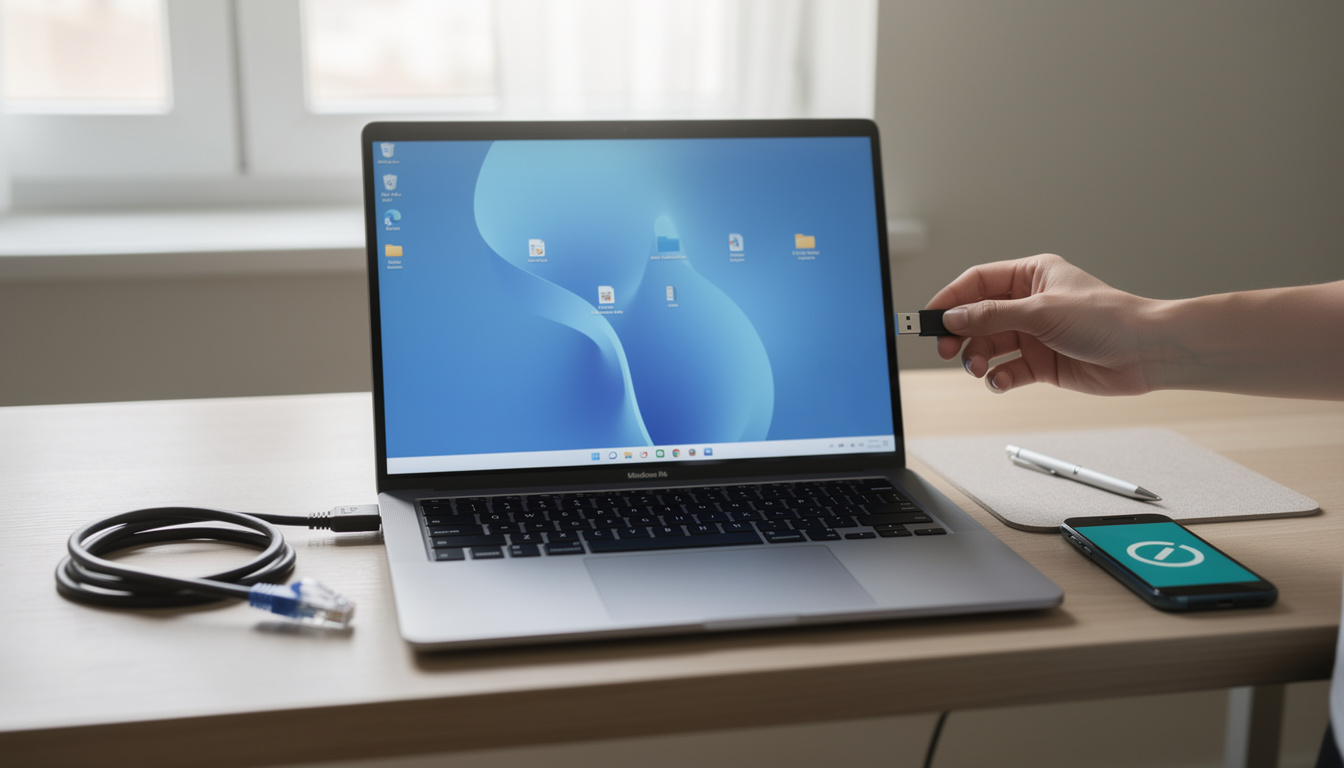
Windows 11 peut parfois être installé sans connexion Internet, mais les options disponibles dépendent de l’édition et de la version de l’assistant de configuration. Sur les versions récentes, Microsoft demande généralement un réseau et un compte Microsoft pendant la première configuration. Une commande lancée depuis l’écran de configuration peut encore débloquer un compte local sur certaines installations, sans garantie sur chaque PC.
🎯 L’essentiel
Une installation de Windows 11 hors ligne reste possible sur certaines versions, mais les méthodes de contournement ne sont pas garanties.
- ✅ Réseau coupé : débranchez Ethernet et désactivez le Wi-Fi avant de lancer la configuration.
- ✅ Commande OOBE : Maj+F10 ouvre l’invite de commandes sur de nombreux PC.
- ✅ Compte local : créez-le si l’assistant propose de poursuivre sans réseau.
- ✅ Plan de secours : terminez en ligne, puis vérifiez les options de compte dans Paramètres.
👉 Gardez un accès réseau possible après l’installation pour récupérer les pilotes et mises à jour nécessaires.
Windows 11 sans Internet : comprendre l’exigence de configuration
Pendant la première configuration, appelée OOBE, Windows 11 demande souvent de se connecter à un réseau et de fournir un compte Microsoft. La procédure varie selon l’édition, la version installée et les choix affichés par l’assistant. Cette demande concerne notamment l’installation de Windows 11 Famille, mais les écrans de Windows 11 Professionnel peuvent aussi imposer un parcours connecté selon le contexte.
Le compte Microsoft et le compte local ne fonctionnent pas de la même manière. Le premier utilise une adresse de connexion associée aux services Microsoft. Le second ouvre une session sur le PC sans exiger que le compte Windows soit lié à une adresse en ligne. Il reste possible d’utiliser certaines fonctions sans Internet, mais la synchronisation et les services en ligne ne seront pas disponibles.
Une installation hors ligne peut convenir à un ordinateur destiné à un atelier, à une salle de formation ou à un lieu où le réseau n’est pas encore opérationnel. Elle ne supprime pas les exigences matérielles de Windows 11, comme la prise en charge du TPM 2.0. Elle ne télécharge pas non plus les pilotes et correctifs qui peuvent manquer après le premier démarrage.
| Élément | Effet sans réseau |
|---|---|
| 🛠️ Installation | Le parcours peut être bloqué selon la version et l’édition. |
| 👤 Compte local | Il permet d’ouvrir une session sans identifiant Microsoft. |
| 🔄 Mises à jour | Elles attendent le rétablissement d’une connexion. |
| 📦 Applications | Seules les applications déjà installées restent immédiatement accessibles. |
Avant de commencer, prévoyez une clé USB d’installation créée à l’avance, les pilotes réseau du fabricant si nécessaire, et un moyen de reconnecter le PC. La configuration sans connexion est surtout utile quand l’accès réseau manque temporairement, pas pour éviter durablement l’entretien du système.
Installation hors ligne : essayer la commande de l’écran OOBE
Sur certains supports d’installation, l’invite de commandes permet de fermer le processus qui présente l’écran de connexion réseau. Cette méthode est une astuce de dépannage, pas une option garantie par Microsoft. Elle peut échouer si le processus n’est pas présent, si son nom a changé ou si la version de Windows bloque cette action.
- Étape 1 : débranchez le câble Ethernet et désactivez le Wi-Fi, puis démarrez l’installation depuis votre support.
- Étape 2 : choisissez la langue et le clavier. À l’écran qui demande une connexion à un réseau, appuyez sur Maj+F10. Sur certains portables, il faut aussi maintenir la touche Fn.
- Étape 3 : dans l’invite de commandes, saisissez taskkill /F /IM oobenetworkconnectionflow.exe, puis appuyez sur Entrée.
- Étape 4 : si Windows indique que l’opération a réussi, fermez l’invite et vérifiez si l’assistant affiche un moyen de continuer sans réseau.
- Étape 5 : si l’option apparaît, sélectionnez-la et créez un compte local Windows 11 avec un nom d’utilisateur. Définissez un mot de passe si l’assistant le demande.
Si la commande renvoie une erreur, cela signifie que le processus ciblé n’a pas été arrêté. Ne répétez pas la commande au hasard et ne supprimez pas de fichiers système. Reprenez l’installation normalement ou utilisez le plan de secours décrit plus loin. Sur un poste professionnel, vérifiez aussi que l’appareil n’est pas destiné à être inscrit dans la gestion informatique de l’organisation.
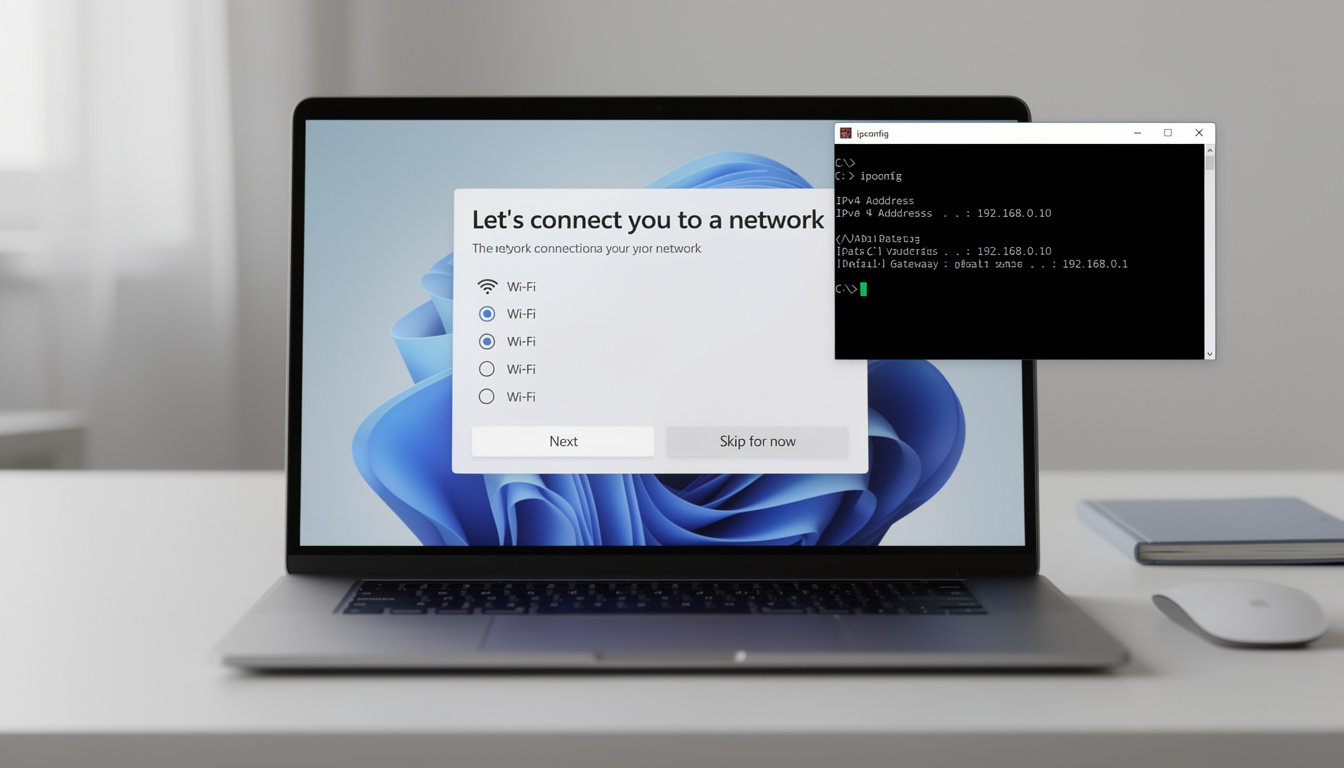
Cette manipulation ne télécharge aucun composant et ne configure pas les pilotes. Elle sert uniquement à tenter de poursuivre l’assistant hors réseau. Une fois sur le bureau, la stabilité dépendra notamment de la présence des pilotes de stockage, d’affichage et de réseau.
Registre Windows : utiliser BypassNRO avec prudence
Une autre méthode consiste à ajouter une valeur dans le registre de l’environnement de configuration. Des versions antérieures de Windows 11 utilisaient le script BypassNRO pour faire apparaître une option de poursuite hors ligne. Microsoft a modifié l’assistant dans certaines versions récentes : la présence de cette valeur ne garantit donc pas que l’option apparaisse sur votre support.
À l’écran de connexion réseau, ouvrez l’invite avec Maj+F10 et saisissez la commande suivante, puis validez avec Entrée :
reg add HKLMSOFTWAREMicrosoftWindowsCurrentVersionOOBE /v BypassNRO /t REG_DWORD /d 1 /f
Redémarrez ensuite l’assistant avec shutdown /r /t 0. Si, après le redémarrage, Windows propose « Je n’ai pas Internet » ou une option équivalente, sélectionnez-la et poursuivez avec un compte local. Si l’écran de connexion réapparaît sans option hors ligne, cette version ne prend pas en charge cette méthode dans votre configuration.
Le registre contient des paramètres essentiels au système. Ici, la commande vise une valeur précise sous la clé OOBE, mais elle ne doit pas être remplacée par une modification improvisée. Cette solution n’est pas un réglage permanent de sécurité ni une garantie de fonctionnement sur les futures mises à jour. Pour éviter de perdre du temps, utilisez-la seulement si la commande de fermeture du processus n’a pas donné de résultat et si vous êtes à l’aise avec l’invite de commandes.
Les astuces Windows 11 qui contournent un écran de configuration peuvent changer d’une version à l’autre. La règle pratique est de vérifier le résultat après redémarrage et de ne pas confondre l’apparition d’un compte local avec une configuration complète du matériel.
Utiliser Windows sans Internet après l’installation
Un compte local permet d’ouvrir une session même lorsqu’aucun réseau n’est disponible. L’Explorateur de fichiers, les paramètres déjà installés et les logiciels présents sur le disque peuvent fonctionner hors ligne. En revanche, Microsoft Store, la synchronisation en ligne, les services cloud et les mises à jour nécessitent une connexion Internet.
Avant de couper le réseau, copiez les fichiers d’installation des logiciels utiles sur une clé USB et conservez les pilotes correspondant au modèle du PC. Un ordinateur récent peut ne pas disposer d’un pilote Wi-Fi compatible dans l’image d’installation. Dans ce cas, le dépannage réseau Windows passe souvent par l’installation du pilote du fabricant depuis un support local, puis par un redémarrage.
- 🔌 Vérifiez que le câble Ethernet et le point d’accès Wi-Fi sont disponibles pour la première mise à jour.
- 💾 Gardez hors ligne les installateurs nécessaires et les documents de configuration du poste.
- 🛡️ Utilisez un mot de passe de session et verrouillez le PC lorsqu’il n’est pas surveillé.
- 🔄 Reconnectez régulièrement le système pour installer les mises à jour de sécurité et les pilotes manquants.
Les applications hors ligne doivent être préparées à l’avance. Un navigateur peut ouvrir des fichiers locaux, mais ses fonctions de synchronisation et de mise à jour ne seront pas actives. De même, un logiciel sous licence peut demander une activation en ligne au premier lancement. Vérifiez ces conditions auprès de l’éditeur avant de déployer le poste dans un environnement isolé.
Pour un ordinateur utilisé durablement sans réseau, testez les tâches nécessaires avant de le déplacer : ouverture de session, accès aux fichiers, impression et lancement des logiciels. Cette vérification révèle les dépendances en ligne que l’installation seule ne peut pas détecter.
Si le contournement échoue : solutions sans Wi-Fi et plan de secours
Lorsque l’assistant refuse toujours de poursuivre, la solution la plus fiable consiste souvent à utiliser temporairement une connexion disponible, terminer la configuration, puis examiner les options de compte dans Paramètres, sous Comptes et Vos informations. Selon l’édition et la politique appliquée au PC, une option de passage à un compte local peut être proposée. Elle n’est pas nécessairement disponible sur un appareil administré par une entreprise ou une école.
Si le Wi-Fi ne fonctionne pas, essayez une connexion Ethernet ou un partage de connexion mobile, à condition que le forfait le permette. Ces solutions sans Wi-Fi servent à terminer l’étape OOBE et à récupérer les mises à jour ou pilotes nécessaires. Elles ne sont pas indispensables à l’usage local, mais elles réduisent les risques de rester avec un pilote manquant ou une version ancienne du système.
Sur un ordinateur professionnel, ne contournez pas la configuration imposée par l’administrateur. L’inscription à un domaine ou à une gestion d’appareils peut être nécessaire pour appliquer les règles de sécurité de l’organisation. Pour un PC personnel, notez l’édition installée et le message affiché : ces détails permettent de choisir la bonne piste de dépannage plutôt que de répéter une commande qui ne correspond pas à l’assistant présent.
Le bon choix dépend donc du besoin : tenter l’option hors ligne quand aucun réseau n’est disponible, ou terminer la configuration avec Internet si le système bloque. Dans les deux cas, conservez une possibilité de mise à jour et un accès aux pilotes du fabricant.
Questions fréquentes sur Windows 11 sans connexion Internet
Peut-on installer Windows 11 sans Internet ?
Parfois. Les options hors ligne dépendent de l’édition et de la version de l’assistant. Les commandes OOBE peuvent échouer sur certaines versions récentes.
Comment ouvrir l’invite de commandes pendant l’installation ?
À l’écran de configuration réseau, appuyez sur Maj+F10. Sur certains portables, ajoutez la touche Fn.
Un compte local Windows 11 fonctionne-t-il sans réseau ?
Oui. Il permet d’ouvrir une session locale, mais les services en ligne, la synchronisation et les mises à jour restent indisponibles sans connexion.
Que faire si l’option Je n’ai pas Internet n’apparaît pas ?
La méthode peut être bloquée par votre version. Terminez la configuration avec une connexion temporaire, puis vérifiez les options de compte dans Paramètres.