
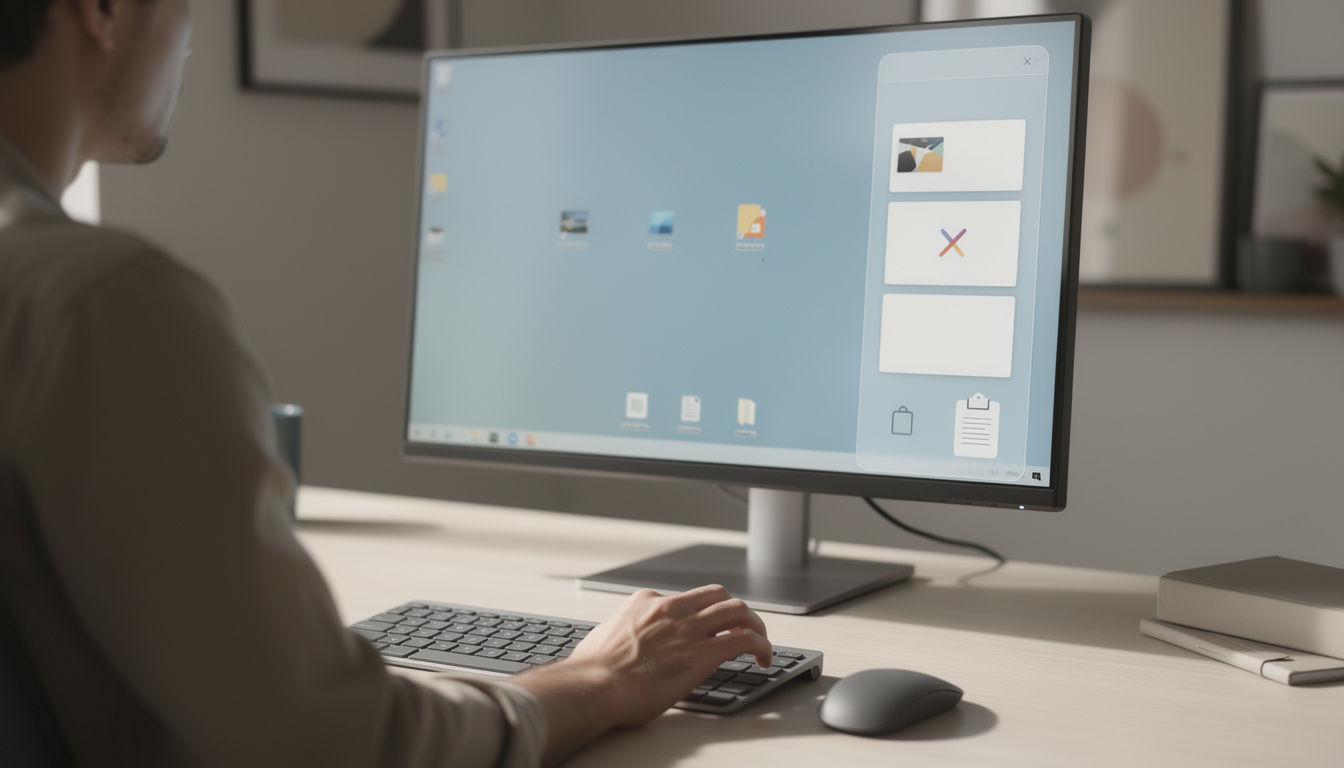
Windows 10 et Windows 11 permettent de retrouver plusieurs éléments copiés avec le raccourci touche Windows + V, après activation de l’historique du presse-papiers. La fenêtre affiche les éléments compatibles récemment copiés, comme du texte ou certaines images. Vous pouvez sélectionner un élément pour le coller, l’épingler ou le supprimer. Évitez d’y conserver des données sensibles, surtout si la synchronisation est activée.
🎯 L’essentiel
L’historique du presse-papiers permet de retrouver, réutiliser et gérer plusieurs éléments copiés dans Windows.
- ✅ Ouvrir l’historique : Appuyez sur Windows + V pour afficher les éléments disponibles.
- ✅ Première utilisation : Sélectionnez Activer si Windows vous le propose.
- ✅ Gérer les éléments : Épinglez, supprimez ou effacez les contenus depuis le menu de chaque entrée.
- ✅ Protéger les données : Désactivez la synchronisation si vous ne souhaitez pas transférer des éléments entre appareils.
👉 Activez l’historique, puis vérifiez les options de synchronisation dans les paramètres Windows.
Consulter l’historique du presse-papiers avec Windows + V
Le copier-coller classique conserve généralement le dernier élément copié. Si vous copiez une adresse web, puis un extrait de texte, le second contenu remplace le premier dans le presse-papiers standard. L’historique du presse-papiers ajoute une liste de contenus récents, ce qui évite de retourner dans le document ou la page d’origine pour récupérer le premier élément.
Pour l’ouvrir, appuyez simultanément sur la touche Windows et sur la touche V. Si la fonction n’a pas encore été configurée, Windows affiche une invite proposant de l’activer. Une fois cette activation du presse-papiers effectuée, répétez le raccourci pour afficher les éléments mémorisés.
Cliquez sur une entrée pour la coller dans l’application active, à l’endroit où se trouve le curseur. Par exemple, vous pouvez copier plusieurs réponses types dans un document, puis les coller une par une dans un formulaire. Le résultat dépend toutefois de l’application : certains formats ou contenus ne sont pas conservés de la même manière partout.

Activer l’historique dans les paramètres Windows
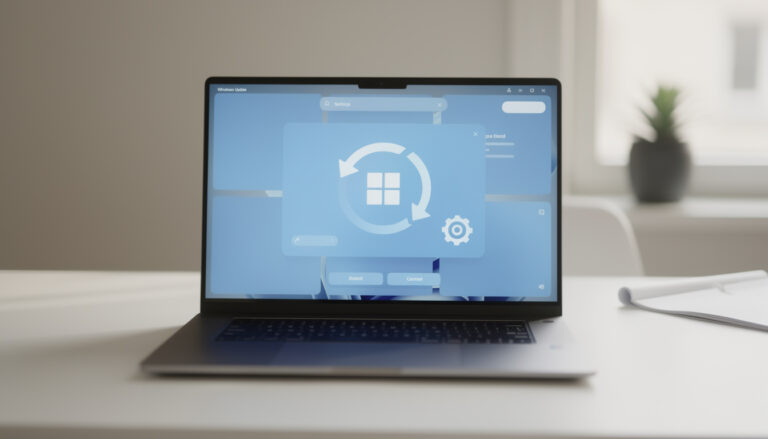
Le raccourci ouvre directement le panneau, mais l’option est aussi disponible dans les paramètres Windows. Ouvrez Paramètres, sélectionnez Système, puis Presse-papiers. Dans cette page, activez l’historique du presse-papiers. Les libellés peuvent varier légèrement selon la version de Windows et la langue installée.
Cette méthode est utile si le raccourci ne montre pas la fenêtre ou si vous souhaitez vérifier la configuration avant de copier des informations. Sur un ordinateur administré par une organisation, une stratégie de sécurité peut désactiver certaines options. Dans ce cas, le réglage peut être grisé ou revenir à son état initial après modification.
Vérifier que les éléments sont bien enregistrés
Après activation, copiez un mot avec Ctrl + C, puis un autre contenu. Appuyez sur Windows + V : les deux entrées devraient apparaître si elles sont prises en charge. Cette vérification permet de distinguer un problème d’historique d’un souci propre à une application, par exemple un champ qui bloque le collage.
Pour la récupération du texte copié, sélectionnez l’entrée voulue dans le panneau plutôt que d’utiliser immédiatement Ctrl + V. Ce dernier raccourci colle normalement le contenu le plus récent, tandis que Windows + V permet de choisir parmi l’historique disponible.
Gérer les éléments copiés, épingler et supprimer
Le panneau donne accès à des actions associées à chaque entrée. Ouvrez le menu représenté par trois points, puis choisissez l’action adaptée. Épingler un contenu est pratique pour conserver une phrase, une adresse ou un texte réutilisé régulièrement. Un élément épinglé reste accessible même lorsque les autres entrées sont effacées, tant qu’il n’est pas supprimé séparément.
La suppression convient à un élément isolé, tandis que l’option d’effacement retire les contenus non épinglés de l’historique. Cette gestion du presse-papiers peut être utile après une session de travail partagée. Elle ne remplace cependant pas les règles de confidentialité de l’application d’origine : supprimer une entrée ici ne supprime pas le texte du document où il a été saisi.
| Action | Utilité | À retenir |
|---|---|---|
| 📋 Sélectionner | Coller une ancienne entrée | Le curseur doit être placé dans l’application cible. |
| 📌 Épingler | Garder un contenu réutilisable | L’entrée épinglée n’est pas effacée avec le reste. |
| 🗑️ Supprimer | Retirer un élément précis | Vérifiez que vous avez choisi la bonne entrée. |
| 🧹 Tout effacer | Nettoyer les éléments non épinglés | Les contenus épinglés peuvent rester présents. |
Avant de prêter un ordinateur, examinez le panneau et retirez les informations que vous ne souhaitez pas laisser accessibles. Un historique pratique n’est pas un coffre-fort : évitez d’y copier des mots de passe, des codes de récupération ou des données confidentielles.

Configurer la synchronisation du presse-papiers
Windows propose une option de synchronisation du presse-papiers pour utiliser certains éléments sur d’autres appareils associés au même compte. Elle se règle dans Paramètres > Système > Presse-papiers. Selon la configuration, Windows peut demander une connexion à un compte Microsoft ou à un compte professionnel, ainsi que la confirmation de l’identité.
Cette fonction peut faciliter le transfert d’un texte entre deux appareils, mais elle n’est pas nécessaire pour utiliser l’historique sur un seul PC. Pour des informations professionnelles ou personnelles sensibles, gardez la synchronisation désactivée, sauf si votre organisation autorise explicitement cet usage. Les règles appliquées peuvent dépendre du compte et de l’administration du poste.
Une absence d’entrée sur un autre appareil ne signifie pas forcément que le presse-papiers local est en panne. Vérifiez d’abord que la synchronisation est activée sur les deux appareils et que le compte attendu est utilisé. Certains contenus ne sont pas synchronisés, et une restriction de l’organisation peut empêcher le transfert.
Résoudre les problèmes d’historique du presse-papiers
Si Windows + V ne montre aucun élément, vérifiez d’abord l’option d’historique dans les paramètres, puis copiez un nouveau contenu avec Ctrl + C. Le panneau ne reconstitue pas les copies réalisées avant son activation. Si une application refuse le collage, testez le même élément dans une autre application afin de déterminer si le blocage vient du presse-papiers ou du logiciel utilisé.
Une autre cause possible est une restriction définie sur un ordinateur professionnel ou scolaire. Lorsque le réglage est inaccessible, contactez l’administrateur du poste plutôt que de tenter de contourner la stratégie. Un redémarrage peut aussi résoudre un dysfonctionnement temporaire, mais il ne réactive pas une option désactivée par une politique de gestion.
- 🔎 Raccourci sans effet : ouvrez les paramètres et contrôlez l’option d’historique.
- 📄 Liste vide : copiez un nouvel élément après avoir activé la fonction.
- 🧩 Collage bloqué : essayez une autre application ou un autre champ de saisie.
- 🔒 Option indisponible : vérifiez si le PC est géré par une organisation.
Le diagnostic le plus rapide consiste à tester un texte ordinaire dans une application simple, puis à contrôler séparément les réglages et les restrictions du poste.
Questions fréquentes sur le copier-coller dans Windows
Comment afficher l’historique du presse-papiers sous Windows ?
Appuyez sur Windows + V. Si une invite apparaît, sélectionnez Activer, puis répétez le raccourci pour consulter les éléments enregistrés.
Pourquoi Windows + V n’affiche rien ?
L’historique peut être désactivé ou aucun élément n’a encore été copié depuis son activation. Vérifiez Paramètres, Système, Presse-papiers et copiez un nouveau texte pour tester.
Peut-on retrouver un texte copié avant l’activation ?
Non, l’activation ne reconstitue pas les copies antérieures. Seuls les éléments pris en charge et enregistrés après l’activation peuvent apparaître.
Comment effacer l’historique du presse-papiers ?
Ouvrez Windows + V, puis utilisez l’option d’effacement. Les éléments épinglés peuvent rester présents et doivent être supprimés séparément.