
En 2026, l’application Courrier classique de Windows 11 n’est plus prise en charge pour l’envoi et la réception des messages depuis la fin de 2024. Pour ajouter une adresse e-mail, utilisez le nouvel Outlook pour Windows ou le webmail de votre fournisseur. Les paramètres IMAP et SMTP restent utiles si votre service demande une configuration manuelle. Avant toute manipulation, vérifiez que vous êtes dans Outlook et non dans l’ancienne application Courrier.
🎯 L’essentiel
L’ancienne application Courrier a été remplacée par le nouvel Outlook, qui permet de configurer les comptes de messagerie encore pris en charge.
- ✅ Application actuelle : utilisez Outlook pour Windows plutôt que l’ancienne application Courrier.
- ✅ Ajout de compte : préparez votre adresse e-mail et son mot de passe.
- ✅ Configuration manuelle : demandez les paramètres IMAP et SMTP à votre fournisseur.
- ✅ Synchronisation : vérifiez le réseau, les identifiants et les dossiers sélectionnés.
👉 Ouvrez le nouvel Outlook et ajoutez-y le compte avant de modifier les paramètres avancés.
Comprendre le remplacement de Courrier sous Windows 11
Le nom « Courrier » désigne souvent l’ancienne application de messagerie fournie avec Windows 10 et Windows 11. Microsoft a mis fin à la prise en charge de Courrier et Calendrier le 31 décembre 2024. En 2026, il ne faut donc pas suivre un ancien guide qui promet de rétablir durablement l’envoi et la réception dans cette application : le service n’est plus une solution maintenue.
La solution proposée par Microsoft est le nouvel Outlook pour Windows. Il peut être déjà installé sur le poste ou être proposé dans le menu Démarrer. Recherchez « Outlook » dans la barre des tâches, puis ouvrez l’application dont le nom indique le nouvel Outlook. Si elle n’apparaît pas, vérifiez les applications installées et le Microsoft Store. Les intitulés peuvent varier selon la version de Windows et les mises à jour installées.
Cette distinction compte lorsqu’un utilisateur tente de résoudre une panne. Si un compte refuse de se synchroniser dans Courrier, modifier son mot de passe ou ses ports ne rendra pas le client pris en charge. En revanche, si le même compte ne fonctionne pas dans Outlook, le diagnostic peut porter sur l’adresse, les identifiants, l’authentification ou les paramètres du fournisseur.
Un exemple courant est celui d’une personne qui ouvre une ancienne icône épinglée à la barre des tâches. Elle saisit son adresse e-mail, puis reçoit un message d’échec de connexion. Avant de réinitialiser le mot de passe, elle doit vérifier le nom de l’application. Ouvrir le nouvel Outlook évite de confondre une limitation du logiciel avec un problème du compte.
La fin de prise en charge ne signifie pas que l’adresse e-mail a été supprimée. Elle reste accessible depuis le webmail du fournisseur, un autre logiciel compatible ou le nouvel Outlook, selon les méthodes proposées par le service. Les messages enregistrés localement dans l’ancien client peuvent nécessiter une récupération distincte. Ne désinstallez pas Courrier et ne supprimez pas son profil avant d’avoir vérifié si des messages locaux doivent être conservés.
Le bon point de départ est donc simple : identifier le client de messagerie, vérifier l’accès au compte dans un navigateur, puis configurer le client pris en charge. Cette vérification sépare un problème de logiciel d’un problème d’identifiants ou de service.


Ajouter une adresse e-mail dans le nouvel Outlook
Le nouvel Outlook simplifie l’ajout de compte lorsque le fournisseur est reconnu automatiquement. Avant de commencer, vérifiez que l’ordinateur est connecté à Internet et que vous connaissez l’adresse e-mail complète. Gardez également le mot de passe du compte à portée de main. Si la boîte utilise une validation en deux étapes, le fournisseur peut demander une confirmation sur téléphone ou une méthode d’authentification supplémentaire.
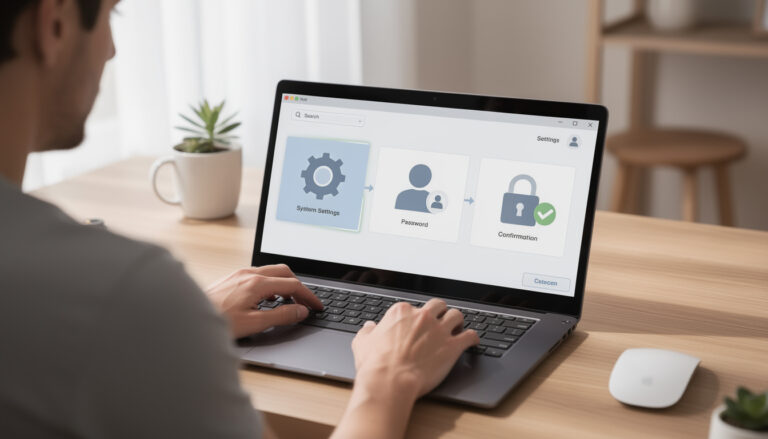
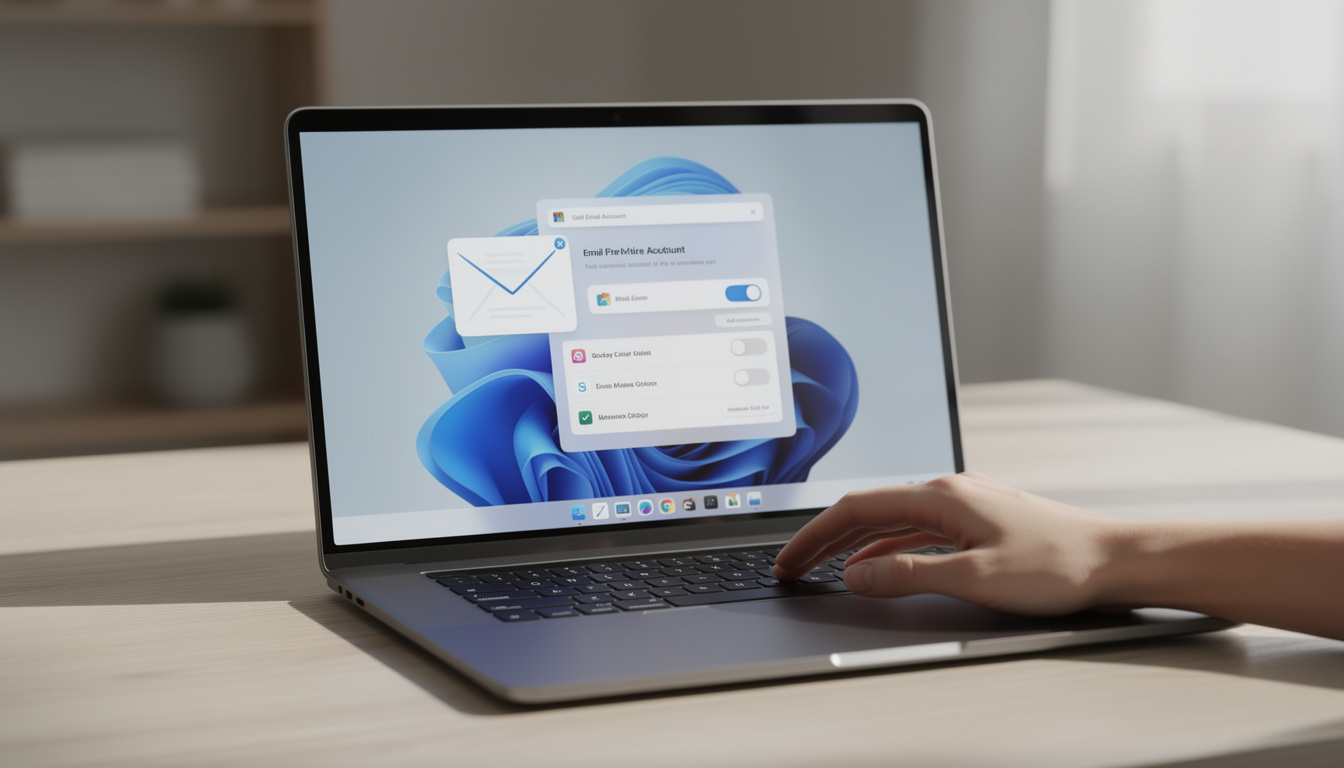
Ouvrez Outlook, puis accédez aux paramètres de compte ou à l’option permettant d’ajouter un compte. Selon la version, le libellé exact peut différer. Saisissez l’adresse e-mail, validez, puis suivez l’écran d’authentification du fournisseur. Pour Gmail, Outlook.com et certains services d’entreprise, une page de connexion dédiée peut s’ouvrir. Vérifiez que le nom de domaine et l’adresse affichés correspondent bien à votre service avant d’entrer le mot de passe.
Après l’autorisation, Outlook peut proposer d’enregistrer le compte sur l’appareil. Sur un ordinateur personnel, cette option facilite les prochaines ouvertures de session. Sur un poste partagé ou administré par une organisation, suivez plutôt les règles de votre service informatique et évitez de mémoriser les identifiants sans autorisation.
Un ajout de compte e-mail réussi doit aboutir à l’affichage de la boîte de réception et de ses dossiers. Envoyez un message de test à une adresse que vous pouvez consulter, puis répondez-y depuis le compte ajouté. Cette vérification contrôle à la fois la réception et l’envoi. Si un seul sens fonctionne, le compte est partiellement configuré : il faut alors examiner le protocole ou les paramètres du serveur concerné.
En cas d’échec immédiat, testez d’abord l’adresse et le mot de passe sur le webmail officiel. Si la connexion web échoue aussi, corrigez les identifiants auprès du fournisseur avant de modifier Outlook. Si le webmail fonctionne, vérifiez la validation en deux étapes et les autorisations de connexion accordées à l’application. Un mot de passe d’application peut être requis pour certains services ou certaines configurations, mais il ne faut en créer un que si le fournisseur le demande.
Les comptes professionnels Microsoft 365 peuvent dépendre des règles de l’organisation, notamment d’une authentification gérée ou d’une politique d’accès conditionnel. Dans ce cas, une connexion réussie sur un compte personnel ne garantit pas que le compte professionnel sera accepté de la même façon. L’administrateur de l’organisation peut devoir autoriser l’application ou corriger une règle d’accès.
Configurer manuellement les paramètres IMAP et SMTP
La configuration automatique ne convient pas à tous les fournisseurs. Si Outlook demande une configuration manuelle, récupérez les valeurs dans l’aide officielle de votre service de messagerie. N’utilisez pas des paramètres trouvés pour un autre fournisseur : deux adresses qui se terminent par des domaines différents peuvent dépendre de serveurs et de règles d’authentification distincts.
Le serveur IMAP sert à consulter et synchroniser les messages stockés sur le serveur. Il permet généralement de retrouver la même boîte de réception sur plusieurs appareils. Le serveur SMTP sert à transmettre les messages sortants. Il est fréquent que le courrier entrant et le courrier sortant utilisent des noms de serveur, des ports et des options de chiffrement différents.
Lors de la saisie, renseignez le nom d’hôte, le port, le type de chiffrement et le nom d’utilisateur demandés. Le nom d’utilisateur est souvent l’adresse e-mail complète, mais cette règle n’est pas universelle. Les valeurs courantes telles que IMAP avec chiffrement SSL/TLS sur le port 993, ou SMTP sur le port 587 avec STARTTLS, ne sont que des repères fréquents. Le fournisseur peut imposer d’autres valeurs : ses paramètres publiés priment toujours.
| Élément | Rôle | Vérification utile |
|---|---|---|
| 📥 Serveur IMAP | Accès aux messages et aux dossiers sur le serveur | Confirmer le nom d’hôte, le port et le chiffrement auprès du fournisseur |
| 📤 Serveur SMTP | Envoi des messages depuis le compte | Vérifier le port, le chiffrement et l’authentification sortante |
| 🔐 Nom d’utilisateur | Identifie le compte auprès du service | Essayer l’adresse complète si le fournisseur le précise |
| 🔑 Mot de passe | Autorise l’accès ou l’envoi | Vérifier les règles de validation et les mots de passe d’application requis |
Pour un compte configuré avec IMAP, activez l’authentification du serveur sortant lorsque le fournisseur l’exige. Dans certains clients, l’option indique que le serveur SMTP utilise les mêmes identifiants que le serveur entrant. Si elle est désactivée à tort, la réception peut fonctionner tandis que l’envoi échoue avec un message de refus ou d’authentification.
Ne modifiez pas plusieurs valeurs au hasard. Notez les paramètres d’origine, puis corrigez une valeur à la fois. Cette méthode permet de repérer si l’erreur vient du nom du serveur, du port, du chiffrement ou de l’identifiant. Une connexion peut également être bloquée par un réseau d’entreprise, un pare-feu ou une règle de sécurité du fournisseur, même si les paramètres saisis sont exacts.
Si le compte utilise un protocole propriétaire ou si le fournisseur ne prend pas en charge IMAP, la configuration manuelle IMAP ne fonctionnera pas. Dans ce cas, choisissez la méthode de connexion recommandée par le fournisseur, ou utilisez son webmail. Le protocole doit correspondre au service, pas seulement au logiciel.
Repérer le réglage responsable d’un échec
Lorsque l’ajout échoue, distinguez les symptômes. Une erreur de mot de passe apparaît souvent pendant l’authentification, tandis qu’un délai d’attente peut signaler un problème de serveur ou de réseau. Une réception correcte associée à un échec d’envoi oriente plutôt vers le serveur SMTP, son port ou son authentification.
Un test utile consiste à comparer les paramètres inscrits dans Outlook avec ceux publiés par le fournisseur, caractère par caractère. Vérifiez notamment les suffixes du nom d’hôte et les options SSL/TLS ou STARTTLS. Une seule différence peut empêcher la connexion sécurisée.
Résoudre les problèmes de synchronisation des e-mails
La synchronisation des e-mails dépend de plusieurs éléments : une connexion réseau fonctionnelle, des identifiants valides, un service de messagerie disponible et des paramètres compatibles. Commencez par ouvrir le webmail dans un navigateur. Si les messages récents y apparaissent, le compte reçoit bien le courrier et le diagnostic peut se concentrer sur Outlook ou sur son accès au service.
Vérifiez ensuite que la date et l’heure de Windows sont correctes. Une horloge décalée peut perturber certaines connexions sécurisées. Testez aussi le réseau sans passer par un VPN ou un proxy, si les règles de votre organisation permettent de le faire. Sur un poste professionnel, ne désactivez pas les protections réseau : demandez plutôt à l’administrateur si le serveur de messagerie est autorisé.
Dans Outlook, consultez l’état du compte et les messages d’erreur, puis actualisez la boîte. Si la réception est lente, vérifiez les paramètres de période de synchronisation et la disponibilité du serveur. Les dossiers « Courrier indésirable », « Archive » ou les dossiers personnalisés peuvent contenir les messages attendus. Une règle de tri côté fournisseur peut aussi déplacer automatiquement un courrier hors de la boîte de réception.
Pour isoler le problème, utilisez cette liste de contrôle :
- 🔎 Tester le webmail : confirmez que l’adresse et le mot de passe permettent une connexion dans le navigateur.
- 🌐 Vérifier le réseau : essayez un autre réseau autorisé et contrôlez les interruptions de connexion.
- 🔐 Contrôler l’authentification : validez la demande de sécurité ou le mot de passe d’application si le fournisseur l’exige.
- 📥 Relire IMAP : comparez l’hôte, le port et le chiffrement avec les consignes du service.
- 📤 Tester SMTP : si la réception fonctionne, vérifiez séparément les réglages d’envoi.
- 🗂️ Examiner les dossiers : recherchez dans les indésirables, archives et dossiers personnalisés.
Si les nouveaux messages arrivent dans le webmail mais pas dans Outlook, retirez le compte de l’application puis ajoutez-le de nouveau seulement après avoir vérifié que les messages sont conservés sur le serveur. Avec IMAP, les messages sont généralement synchronisés depuis le serveur, mais un compte configuré autrement peut stocker des données localement. La suppression du compte ne doit donc pas être utilisée comme première étape sans vérifier le mode de stockage.
Si seule l’ancienne application Courrier est en cause, le passage au nouvel Outlook est préférable à une réinitialisation répétée de l’application. Les tutoriels anciens peuvent décrire des menus qui ne correspondent plus à Windows 11 ou des fonctions qui ne sont plus prises en charge. Le nom du client et la date de la procédure sont des indices importants pour éviter un dépannage inutile.
Enfin, si le service signale une activité inhabituelle ou bloque temporairement la connexion, suivez les instructions du fournisseur depuis son site officiel. Évitez de transmettre votre mot de passe par e-mail ou à une personne qui prétend dépanner le compte. Un outil de diagnostic ne nécessite pas que vous communiquiez votre secret de connexion.
Gérer les paramètres de compte et les questions courantes
Une fois la boîte configurée, les paramètres de compte permettent de contrôler l’adresse associée, l’authentification et, selon le client, la fréquence de synchronisation. Ne modifiez ces options que si un problème précis le justifie. Par exemple, si un compte professionnel demande une authentification supplémentaire, supprimer puis recréer le profil sans vérifier la politique de l’organisation risque de reproduire exactement le même blocage.
La conservation des messages mérite une attention particulière lors d’une migration depuis Courrier. Les comptes IMAP affichent habituellement les messages conservés sur le serveur, ce qui facilite l’accès depuis un autre client. Les messages enregistrés uniquement sur le PC peuvent ne pas apparaître dans le nouvel Outlook. Avant de supprimer l’ancien profil ou l’application, vérifiez les dossiers locaux et suivez une procédure de sauvegarde adaptée au client utilisé.
Pour faire d’Outlook l’application de messagerie par défaut, ouvrez les paramètres de Windows, puis la rubrique des applications par défaut. Recherchez Outlook et associez-le aux types de liens ou de fichiers de courrier concernés. Le nom des catégories peut varier selon la version de Windows. Ce réglage détermine l’application ouverte par certains liens, mais il n’ajoute pas de compte et ne corrige pas les paramètres IMAP ou SMTP.
Les utilisateurs qui préfèrent un autre client peuvent choisir une application compatible avec leur fournisseur. Le critère principal est la prise en charge du mode d’authentification actuel et des protocoles proposés par le service. Un client ancien peut échouer même avec le bon mot de passe si le fournisseur refuse sa méthode de connexion. Dans ce cas, la solution consiste à utiliser un client maintenu ou le webmail, pas à désactiver les protections du compte.
La règle de dépannage la plus sûre est de traiter chaque couche séparément : le service de messagerie, l’identité du compte, les protocoles, puis l’application Windows. Le webmail valide le compte, les paramètres officiels définissent les serveurs, et le client assure l’accès quotidien. Cette séparation limite les changements inutiles et facilite l’identification d’une panne réelle.
Quel client utiliser à la place de Courrier ?
Utilisez le nouvel Outlook pour Windows si vous souhaitez rester dans l’environnement Microsoft et si votre compte est accepté par l’application. Le webmail reste une solution directe lorsque l’installation d’un client n’est pas possible ou lorsque votre fournisseur recommande explicitement son interface. Pour un compte géré par une entreprise, suivez les consignes de l’administrateur.
Une application tierce peut convenir si elle prend en charge le protocole et l’authentification du compte. Vérifiez qu’elle reçoit des mises à jour et qu’elle n’exige pas de désactiver l’authentification multifacteur. Le choix doit se faire selon la compatibilité réelle, plutôt que selon la seule présence du terme IMAP dans sa fiche technique.
Pourquoi le compte reçoit-il des messages sans pouvoir en envoyer ?
La réception et l’envoi reposent sur des serveurs différents. Si IMAP fonctionne mais SMTP échoue, vérifiez le serveur sortant, son port, son chiffrement et l’authentification requise. Consultez les instructions du fournisseur, car les valeurs exactes dépendent du service.
Comment ajouter un compte e-mail dans Windows 11 ?
Ouvrez le nouvel Outlook pour Windows, choisissez l’ajout de compte, saisissez votre adresse e-mail et suivez l’authentification du fournisseur. Vérifiez ensuite la réception et l’envoi avec un message de test.
L’application Courrier fonctionne-t-elle encore sous Windows 11 ?
La prise en charge de Courrier et Calendrier a pris fin le 31 décembre 2024. En 2026, utilisez le nouvel Outlook pour Windows ou le webmail du fournisseur.
Où trouver les paramètres IMAP et SMTP de mon compte ?
Consultez l’aide officielle de votre fournisseur de messagerie. Les noms de serveur, ports et options de chiffrement varient selon le service, donc ne reprenez pas les valeurs d’un autre compte.
Pourquoi la synchronisation des e-mails échoue-t-elle ?
Vérifiez d’abord l’accès au webmail, le mot de passe, le réseau et les demandes d’authentification. Si seule la réception ou l’envoi échoue, contrôlez séparément les paramètres IMAP ou SMTP concernés.