
Pour ajouter une imprimante sous Windows 11, ouvrez Paramètres, puis Bluetooth et appareils et Imprimantes et scanners, avant de lancer l’ajout de l’appareil. Une imprimante Wi-Fi doit être connectée au même réseau que le PC, tandis qu’une imprimante USB doit être allumée et reliée par câble. Windows installe souvent un pilote automatiquement, mais un modèle ancien ou non détecté peut nécessiter celui du fabricant. Vérifiez le résultat avec une page de test avant de compter sur l’appareil pour un document important.
🎯 L’essentiel
Windows 11 peut ajouter une imprimante en USB, en Wi-Fi, par adresse IP ou depuis un partage réseau.
- ✅ Wi-Fi direct : Connectez l’imprimante et le PC au même réseau local.
- ✅ Câble USB : Branchez l’appareil allumé, puis lancez sa détection dans Paramètres.
- ✅ Pilote adapté : Téléchargez-le sur le site du fabricant si Windows ne l’installe pas.
- ✅ Page de test : Vérifiez l’impression avant d’utiliser l’appareil pour un travail important.
👉 Commencez par la méthode de connexion disponible, puis confirmez l’installation avec une page de test.
Ajouter une imprimante sous Windows 11 avec les bons prérequis
Avant de lancer une installation d’imprimante, identifiez son mode de connexion. Une imprimante locale utilise généralement un câble USB. Un modèle récent peut se connecter en Wi-Fi ou en Ethernet, tandis qu’un appareil raccordé à un autre ordinateur peut être partagé sur le réseau. Cette distinction est importante : Windows ne recherche pas tous ces appareils de la même manière, et un pilote prévu pour une connexion précise ne convient pas forcément à un autre modèle.
Vérifiez d’abord que l’imprimante est allumée, qu’elle ne signale pas de bourrage papier et qu’elle contient du papier. Relevez le nom exact du modèle sur l’étiquette de l’appareil ou dans son menu. Cette information permet de retrouver le bon pilote d’imprimante auprès du fabricant si Windows ne propose pas automatiquement de logiciel compatible. Évitez les sites de téléchargement tiers, qui peuvent distribuer des pilotes périmés ou des programmes indésirables.
Pour une connexion sans fil, vérifiez que l’imprimante est bien associée au réseau utilisé par le PC. Dans un logement équipé de plusieurs réseaux, par exemple un réseau principal et un réseau invité, les appareils ne peuvent pas toujours communiquer entre eux. Le nom du réseau Wi-Fi affiché sur l’imprimante doit donc correspondre à celui du PC, sauf si le routeur est configuré pour autoriser les échanges entre ces réseaux.
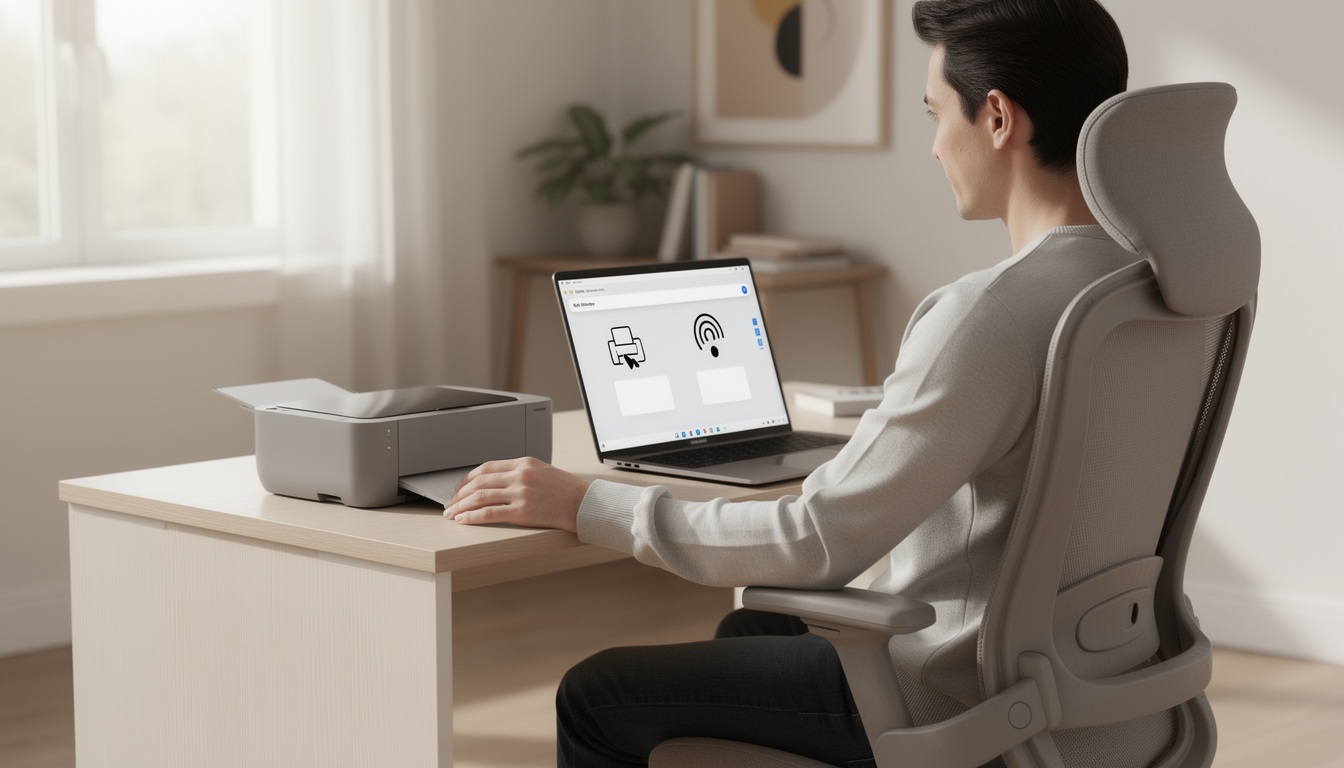
Ouvrez les paramètres Windows 11 en cliquant sur Démarrer, puis sur Paramètres. Dans la rubrique Bluetooth et appareils, choisissez Imprimantes et scanners. La commande Ajouter un appareil lance la recherche des imprimantes détectables. Selon la connexion et l’état du réseau, l’appareil peut apparaître rapidement ou demander une recherche manuelle.
Si l’imprimante est ancienne, vérifiez la compatibilité du pilote avec Windows 11 avant de modifier les réglages système. Un modèle qui fonctionnait avec une ancienne version de Windows peut ne plus recevoir de pilote récent. Dans ce cas, le site du fabricant reste le premier endroit à consulter, car il indique les modèles et systèmes pris en charge.
- 🔌 Pour l’USB, préparez un câble compatible et branchez l’imprimante directement au PC si possible.
- 📶 Pour le Wi-Fi, notez le nom du réseau et assurez-vous que les deux appareils y ont accès.
- 🏷️ Pour une installation manuelle, relevez la référence exacte du modèle et son adresse IP si nécessaire.
Ces vérifications permettent de choisir la bonne procédure dès le départ, au lieu de réinstaller plusieurs fois un appareil mal identifié.

Installer une imprimante Windows 11 en USB ou en Wi-Fi
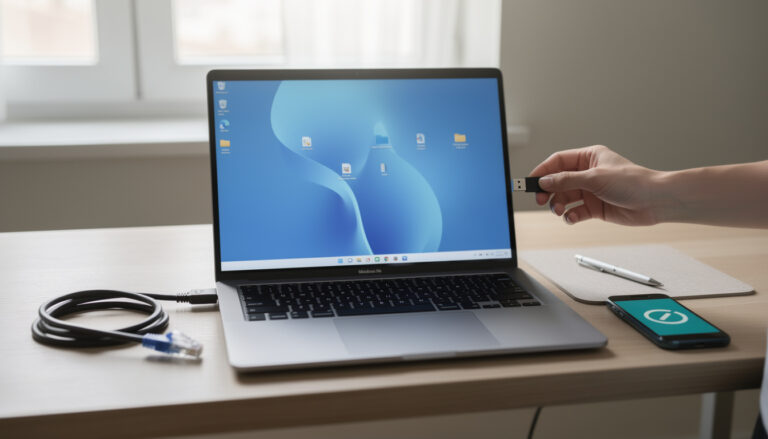
La connexion USB est souvent la méthode la plus directe pour une imprimante placée près de l’ordinateur. Allumez l’appareil, reliez-le au PC avec le câble approprié, puis ouvrez Paramètres, Bluetooth et appareils, Imprimantes et scanners. Sélectionnez Ajouter un appareil et attendez que Windows recherche le périphérique. S’il apparaît, choisissez-le et validez l’ajout. Windows peut ensuite télécharger un pilote via Windows Update, à condition que le PC dispose d’un accès Internet et que le pilote soit disponible.
Si Windows ne repère pas l’imprimante USB, vérifiez le branchement aux deux extrémités. Essayez un autre port USB du PC et, si vous en avez un, un autre câble compatible. Certains modèles nécessitent de lancer leur logiciel d’installation dans un ordre précis. Consultez alors les instructions du fabricant : selon l’appareil, il peut être nécessaire d’installer le pilote avant de connecter le câble ou, au contraire, de le brancher au début de l’assistant.
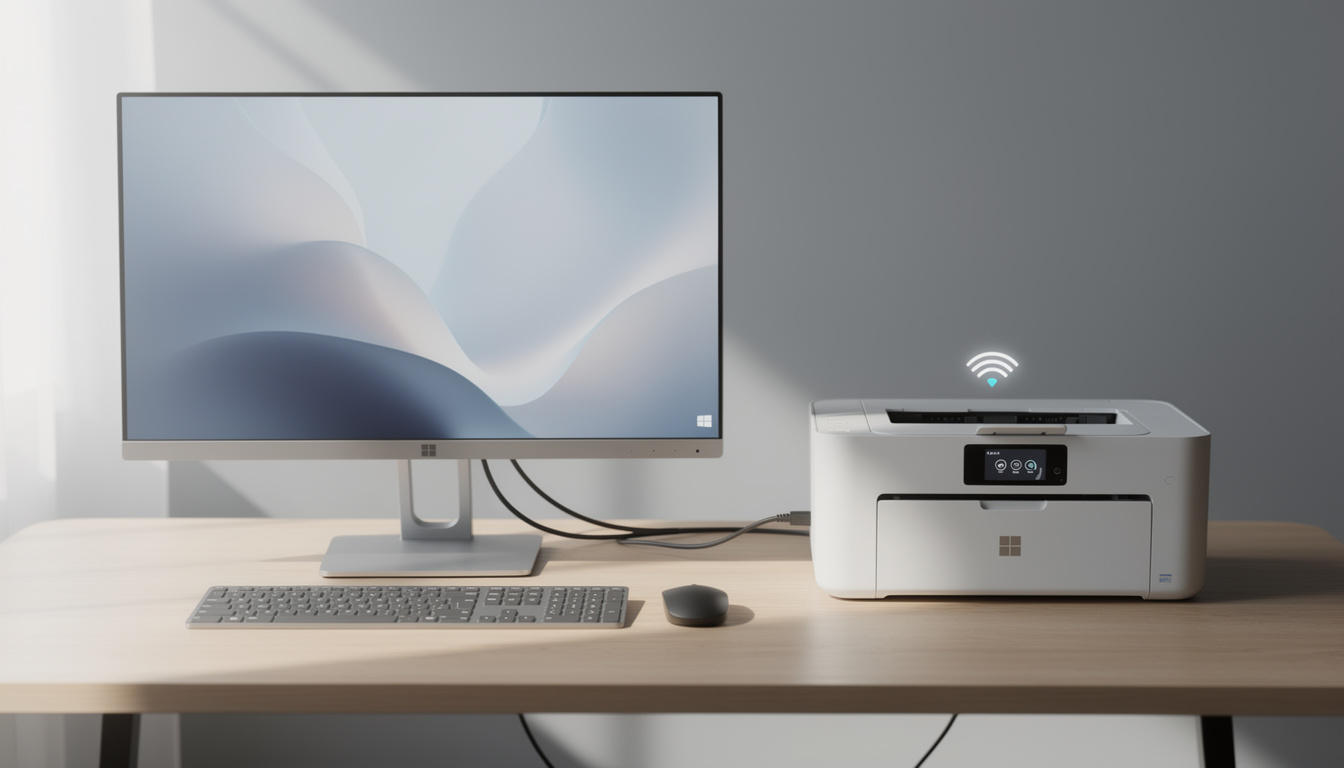
Pour ajouter une imprimante sans fil, connectez d’abord l’appareil au réseau Wi-Fi depuis son écran ou son panneau de commande. Le nom des menus varie selon les fabricants, mais il s’agit généralement d’une rubrique réseau ou configuration sans fil. Saisissez le mot de passe du réseau avec soin. Si l’imprimante ne possède pas d’écran, suivez la procédure décrite dans sa documentation, qui peut utiliser une application du fabricant ou un bouton d’association du routeur.
Une fois la connexion réseau établie, retournez dans Imprimantes et scanners et cliquez sur Ajouter un appareil. Sélectionnez le nom correspondant au modèle, puis validez. Une imprimante peut apparaître plusieurs fois si elle propose plusieurs protocoles ou connexions. Lorsque le nom est ambigu, vérifiez le modèle affiché sur l’appareil ou dans sa documentation avant de choisir.
Après l’ajout, ouvrez la fiche de l’imprimante dans les paramètres et cherchez l’option permettant d’imprimer une page de test, si elle est proposée. Vous pouvez aussi ouvrir la file d’attente, puis accéder aux propriétés de l’imprimante. Une page de test confirme que Windows envoie bien un travail, que le pilote répond et que le papier circule. Elle ne garantit pas à elle seule que toutes les fonctions, comme le recto verso ou le scanner, sont configurées.
Dans un bureau à domicile, l’USB convient si un seul ordinateur utilise l’imprimante et si celle-ci reste à proximité. Le Wi-Fi est préférable lorsque plusieurs appareils doivent imprimer sans déplacer de câble. Le bon choix dépend donc de l’usage, pas d’une supériorité absolue d’une méthode sur l’autre.
Configurer une imprimante réseau par partage ou adresse IP
Une imprimante réseau est accessible depuis plusieurs ordinateurs sans être branchée directement à chacun d’eux. Elle peut rejoindre le réseau en Wi-Fi ou par câble Ethernet, ou être partagée par le PC auquel elle est connectée en USB. Ces deux configurations n’ont pas les mêmes contraintes. Une imprimante connectée directement au routeur peut rester disponible tant qu’elle est allumée et connectée, alors qu’un appareil partagé depuis un ordinateur dépend aussi de cet ordinateur.
Ajouter une imprimante partagée par un autre PC
Sur l’ordinateur auquel l’imprimante est raccordée, ouvrez les paramètres de l’imprimante et vérifiez que le partage est activé. Les options se trouvent généralement dans les propriétés de l’appareil ou dans les réglages avancés de partage Windows. Le réseau doit être configuré comme réseau privé lorsque les appareils appartiennent au même domicile ou au même bureau. Ne partagez pas une imprimante sur un réseau public où des ordinateurs inconnus pourraient être présents.
Depuis le PC client, lancez l’ajout d’une imprimante dans Paramètres, Bluetooth et appareils, Imprimantes et scanners. Si la recherche automatique ne trouve pas l’appareil, choisissez l’option indiquant que l’imprimante souhaitée n’est pas répertoriée. Selon l’assistant proposé par Windows, il est possible de saisir son chemin réseau au format NomDuPCNomDuPartage. Le nom du PC et celui du partage doivent être exacts. Une faute de caractère suffit à empêcher la connexion.
L’ordinateur hôte doit rester allumé et connecté au réseau pour que le PC client utilise l’imprimante partagée. Si cet ordinateur est éteint ou en veille profonde, l’imprimante peut apparaître indisponible. Dans un usage régulier par plusieurs personnes, une connexion directe de l’imprimante au réseau est souvent plus pratique, lorsque le modèle le permet.
Ajouter une imprimante avec son adresse IP
Quand une imprimante connectée au réseau n’apparaît pas dans la recherche, l’ajout par adresse IP constitue une solution adaptée. Relevez l’adresse dans le menu réseau de l’imprimante, sur une page de configuration ou dans la liste des appareils connectés du routeur. Une adresse IP ressemble à quatre nombres séparés par des points, par exemple 192.168.1.25. Cet exemple illustre le format, il ne correspond pas nécessairement à votre réseau.
Dans l’assistant d’ajout manuel, choisissez l’option permettant d’ajouter une imprimante avec une adresse IP ou un nom d’hôte. Sélectionnez le type de périphérique réseau proposé, puis saisissez l’adresse relevée. Windows tente de joindre l’appareil et de sélectionner un pilote. Si la détection échoue, contrôlez l’adresse, l’état de la connexion et la présence de l’imprimante sur le même réseau local. Certaines imprimantes peuvent changer d’adresse après un redémarrage du routeur. Une réservation d’adresse dans les réglages du routeur peut réduire ce risque, si cette fonction est disponible.
Le protocole SMB 1.0/CIFS ne doit pas être activé par défaut pour faire apparaître une imprimante partagée. Il s’agit d’un protocole ancien qui présente des risques de sécurité et n’est pas une solution générale aux problèmes de découverte réseau. Privilégiez les options de partage compatibles avec les versions actuelles de Windows et les recommandations du fabricant. La méthode IP est souvent plus prévisible lorsque l’imprimante possède sa propre connexion réseau.
Résoudre les problèmes de pilote et de détection sous Windows 11
Quand une imprimante n’apparaît pas dans la liste, vérifiez d’abord son état physique et sa connexion. Pour un modèle Wi-Fi, confirmez que l’imprimante et le PC sont reliés au même réseau local. Pour l’USB, contrôlez le câble, le port et l’alimentation. Redémarrer l’imprimante puis l’ordinateur peut aussi rétablir une connexion bloquée. Si l’appareil reste invisible, utilisez l’ajout manuel et sélectionnez la méthode correspondant à sa connexion.
Le message « pilote non disponible » indique que Windows ne dispose pas du pilote nécessaire ou qu’il ne parvient pas à l’utiliser. Recherchez le modèle exact sur le site officiel du fabricant et choisissez le logiciel destiné à Windows 11. Vérifiez que le téléchargement correspond au modèle complet, car deux imprimantes d’une même gamme peuvent demander des pilotes différents. Lancez le programme d’installation selon les instructions fournies, puis redémarrez le PC si l’assistant le demande.
Si un ancien pilote empêche la configuration d’imprimante, supprimez d’abord l’appareil dans Imprimantes et scanners, puis relancez l’installation avec le pilote approprié. Dans le Gestionnaire de périphériques, un symbole d’avertissement près du périphérique peut signaler une anomalie de pilote. La mise à jour automatique peut aider, mais elle ne trouve pas toujours le logiciel le plus récent ou toutes les fonctions propres au modèle. Pour le recto verso, les bacs supplémentaires ou les options de finition, le paquet complet du fabricant peut être nécessaire.
Une imprimante réseau peut aussi être bloquée par le pare-feu ou par les paramètres de partage. N’éteignez pas entièrement le pare-feu pour tester : cette action réduit la protection du PC sans isoler clairement la cause. Vérifiez plutôt que la découverte du réseau et le partage d’imprimantes sont autorisés sur un réseau privé, puis consultez les règles de sécurité appliquées par l’organisation si le PC est géré par une entreprise.
L’utilitaire de résolution des problèmes de Windows peut repérer une file bloquée ou un problème de connexion. Dans Paramètres, recherchez les options de résolution des problèmes, puis choisissez celles associées à l’imprimante lorsqu’elles sont disponibles. Les intitulés peuvent varier selon la version et les mises à jour de Windows 11. Cet outil ne remplace pas la vérification du câble, du réseau ou du pilote, mais il peut corriger certains problèmes de configuration courants.
Si les travaux restent bloqués, ouvrez la file d’attente d’impression et annulez les documents en attente. Vous pouvez aussi rechercher « Services » dans le menu Démarrer, ouvrir l’application correspondante et redémarrer le service Spouleur d’impression. Ce service gère les travaux envoyés à l’imprimante. Sur un PC professionnel, vérifiez les règles de l’administrateur avant de modifier les services système.
- 🔎 Vérifiez que l’imprimante est sous tension et que son écran ne signale pas d’erreur.
- 🌐 Confirmez l’adresse IP et l’accès au même réseau en cas de connexion sans fil.
- 🧩 Installez le pilote correspondant au modèle exact depuis le fabricant.
- 🛡️ Gardez le pare-feu actif et contrôlez uniquement les règles nécessaires au réseau privé.
Une vérification méthodique permet de distinguer une panne matérielle, un problème réseau et une incompatibilité logicielle, trois causes qui appellent des solutions différentes.
Choisir la connexion et vérifier l’installation d’imprimante
La méthode la plus appropriée dépend du nombre d’ordinateurs, de l’emplacement de l’appareil et de sa compatibilité réseau. Un câble direct évite les problèmes de découverte Wi-Fi, mais limite la liberté de placement. Une imprimante connectée au routeur est accessible depuis plusieurs postes, tandis qu’un partage depuis un ordinateur convient surtout à un usage ponctuel. Le tableau ci-dessous résume les contraintes à vérifier avant de choisir.
| Connexion | Usage adapté | Point à vérifier | Repère |
|---|---|---|---|
| 🔌 USB | Un PC près de l’imprimante | Câble et pilote compatibles | Connexion directe |
| 📶 Wi-Fi | Plusieurs appareils sur le réseau | Réseau local accessible | Pas de câble au PC |
| 🌐 Ethernet | Imprimante placée près du routeur | Câble réseau et adresse IP | Connexion filaire au réseau |
| 🖥️ Partage Windows | Imprimante USB utilisée depuis un autre PC | PC hôte allumé et partage autorisé | Dépend de l’ordinateur hôte |
Après l’ajout, vérifiez que le modèle est affiché dans Paramètres, puis lancez une page de test depuis ses propriétés si l’option est disponible. Si le document sort correctement, le chemin entre Windows, le pilote et l’imprimante fonctionne. Pour vérifier les options avancées, ouvrez les préférences d’impression depuis une application et contrôlez le format papier, l’orientation et le mode couleur.
Windows peut gérer plusieurs imprimantes en même temps. Pour éviter d’envoyer un document au mauvais appareil, choisissez le modèle dans la fenêtre d’impression de chaque logiciel. Vous pouvez également désigner une imprimante par défaut dans les paramètres. Si Windows change automatiquement l’imprimante par défaut en fonction de l’usage, recherchez cette option dans les réglages des imprimantes et désactivez-la si vous préférez conserver un choix fixe.
La suppression d’un appareil se fait depuis Paramètres, Bluetooth et appareils, Imprimantes et scanners. Sélectionnez l’imprimante concernée, puis utilisez la commande de suppression. Retirez également les pilotes devenus inutiles uniquement si vous savez qu’aucun autre appareil ne les utilise. Dans un environnement partagé, la suppression sur un seul PC ne retire pas forcément l’imprimante des autres ordinateurs.
Si l’imprimante fonctionnait auparavant mais ne répond plus, vérifiez si son adresse réseau a changé, si le PC a reçu une mise à jour ou si un travail reste bloqué dans la file. Supprimer puis réajouter l’appareil peut rétablir une configuration devenue invalide, mais cela ne corrigera pas un câble défectueux ou une panne matérielle. Un test depuis le panneau de l’imprimante, lorsqu’il existe, aide à déterminer si le problème vient du PC ou de l’appareil lui-même.
Le bon réglage est celui qui correspond à l’usage réel : USB pour un poste fixe, réseau direct pour plusieurs utilisateurs, partage Windows pour un besoin limité. Une page de test et une vérification des options d’impression terminent la configuration de manière fiable.
Questions fréquentes sur l’ajout d’une imprimante dans Windows 11
Pourquoi mon imprimante n’apparaît-elle pas dans Windows 11 ?
Vérifiez qu’elle est allumée, connectée au même réseau que le PC ou correctement reliée en USB. Si elle reste absente, utilisez l’ajout manuel avec son adresse IP ou installez le pilote du fabricant.
Comment ajouter une imprimante avec une adresse IP sous Windows 11 ?
Dans Imprimantes et scanners, lancez l’ajout manuel, choisissez l’option d’ajout par adresse IP ou nom d’hôte, puis saisissez l’adresse affichée dans le menu réseau de l’imprimante ou dans le routeur.
Que faire si le pilote d’imprimante est indisponible ?
Téléchargez le pilote correspondant au modèle exact sur le site officiel du fabricant. Supprimez l’appareil dans les paramètres si nécessaire, installez le pilote, puis ajoutez de nouveau l’imprimante.
Peut-on connecter plusieurs imprimantes à Windows 11 ?
Oui. Ajoutez chaque appareil séparément, puis choisissez celui à utiliser dans la fenêtre d’impression. Vous pouvez aussi définir une imprimante par défaut dans les paramètres Windows.