

Sur Debian et Ubuntu, la commande adduser crée un compte interactif avec son répertoire personnel et permet de définir son mot de passe. Pour accorder des privilèges d’administration, ajoutez ensuite le compte au groupe adapté à la distribution, généralement sudo sur ces systèmes. Vérifiez le répertoire personnel, les groupes et les droits avant la première utilisation.
🎯 L’essentiel
La commande adduser prépare un compte Linux avec un répertoire personnel, tandis que l’accès administrateur doit rester limité au besoin réel.
- ✅ Création guidée : adduser demande les informations essentielles et prépare le compte.
- ✅ Répertoire personnel : le dossier home reçoit les fichiers du squelette système.
- ✅ Accès sudo : le groupe d’administration dépend de la distribution utilisée.
- ✅ Contrôle final : vérifiez le mot de passe, les groupes et les permissions.
👉 Créez le compte avec l’outil adapté à votre distribution, puis vérifiez ses droits avant de l’utiliser.
Créer un utilisateur Linux avec la commande adduser
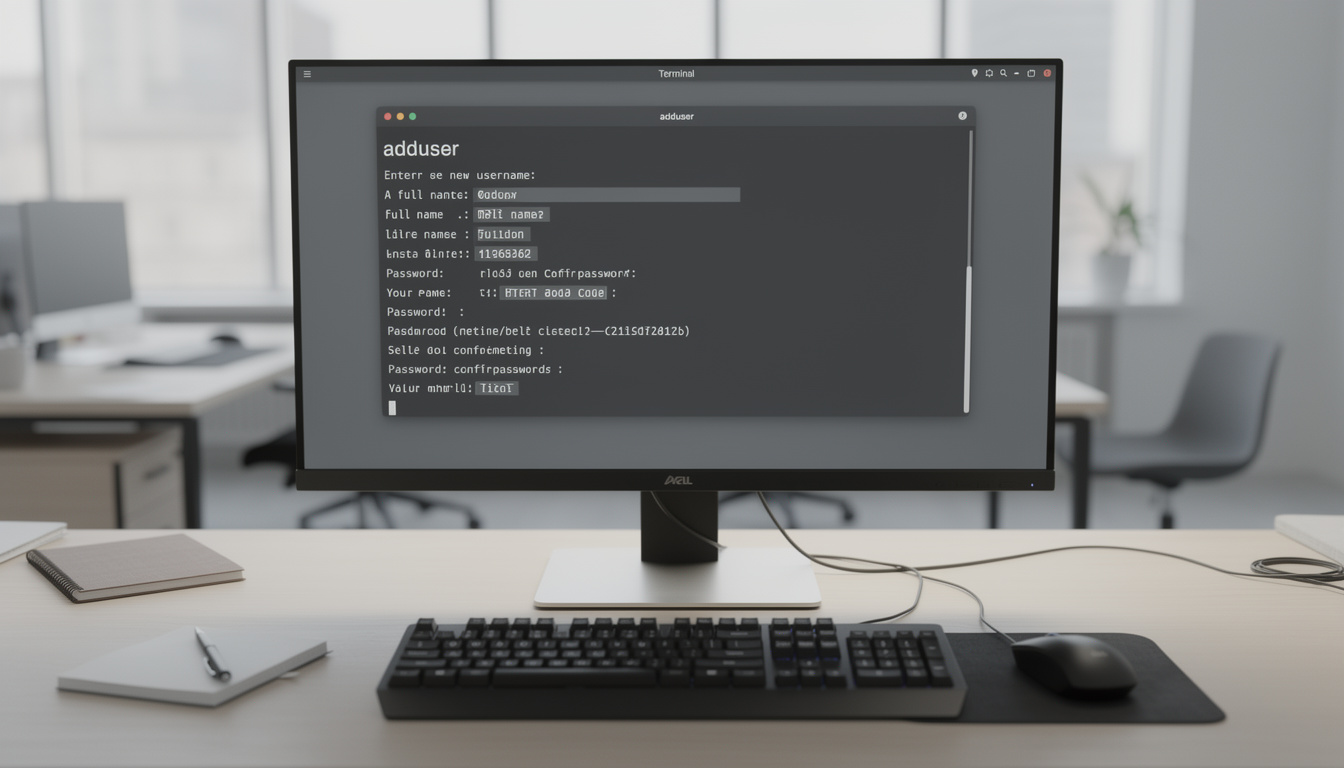
Sur les systèmes Debian et Ubuntu, la commande adduser fournit une création d’utilisateur guidée. Elle demande les informations nécessaires, crée généralement le répertoire personnel et peut recopier dans celui-ci les fichiers de configuration présents dans /etc/skel. Cette méthode convient à une personne qui ajoute un compte standard sur un poste ou un serveur administré manuellement.
Ouvrez un terminal Linux avec un compte autorisé à administrer la machine. La commande de création doit être exécutée avec les privilèges nécessaires, le plus souvent au moyen de sudo. Remplacez « lea » dans l’exemple par un nom de compte adapté, composé de caractères acceptés par la distribution.
sudo adduser lea
L’assistant demande ensuite un mot de passe, puis des champs descriptifs facultatifs selon la configuration. Le mot de passe n’apparaît pas à l’écran pendant la saisie, ce qui est normal : cette absence d’affichage évite qu’un observateur puisse lire sa longueur ou son contenu. Choisissez un secret distinct des autres comptes et ne le transmettez pas dans une commande enregistrée dans l’historique du shell.
Comprendre ce que la création prépare
Un compte Linux est associé à un nom, à un identifiant numérique appelé UID, à un groupe principal, à un répertoire personnel et à un shell de connexion. Ces éléments déterminent notamment la propriété des fichiers et les actions accessibles après ouverture de session. Le nom affiché dans l’assistant n’est donc qu’une partie de la configuration.
Sur une installation Debian ou Ubuntu standard, adduser prépare souvent un dossier tel que /home/lea et en attribue la propriété au nouvel utilisateur. Les modèles de configuration de /etc/skel peuvent y être copiés. Le contenu exact dépend des fichiers présents dans ce dossier et de la configuration locale, il ne faut donc pas supposer que chaque distribution installe les mêmes réglages.
Un compte nouvellement créé ne reçoit pas automatiquement tous les privilèges administrateur. C’est souhaitable : une personne qui consulte des documents ou exécute des tâches ordinaires n’a généralement pas besoin de pouvoir modifier les paramètres système. La gestion des comptes commence par cette séparation entre usage quotidien et opérations privilégiées.
Choisir un nom et un mot de passe cohérents
Utilisez un nom de compte identifiable, mais évitez les espaces et les caractères inhabituels qui compliquent les scripts et certaines opérations d’administration. Dans une petite équipe, un nom nominatif facilite l’attribution des fichiers et la révocation d’un accès lorsqu’une personne n’utilise plus la machine. Un compte partagé rend au contraire les actions plus difficiles à attribuer à leur auteur.
Si l’installation utilise un environnement graphique, la création d’un utilisateur peut aussi être proposée dans les paramètres du système. Cette interface est utile sur un poste personnel, tandis que adduser reste pratique sur un serveur sans interface graphique. Pour une machine dont l’apparence ou les applications doivent ressembler à celles d’un autre système, le choix de la distribution reste séparé de la gestion du compte, comme l’explique ce guide sur une distribution Linux proche de Windows.
La règle à retenir est simple : utilisez adduser sur Debian ou Ubuntu lorsque vous souhaitez une procédure interactive, puis contrôlez les éléments effectivement créés sur la machine.

Comparer la commande adduser et la commande useradd
Les noms adduser et useradd se ressemblent, mais leur comportement dépend du système et de la configuration. Sur les distributions Debian et Ubuntu, adduser est un outil de haut niveau qui organise une création guidée. useradd est généralement un utilitaire plus bas niveau, adapté aux scripts et aux configurations où l’administrateur souhaite spécifier lui-même les paramètres du compte.
Cette distinction a une conséquence pratique : une commande useradd lancée sans les options nécessaires peut ne pas créer le répertoire personnel attendu, selon les options et les réglages système. L’administrateur doit alors connaître les paramètres de création, notamment ceux qui définissent le home, le shell et les groupes. Avec adduser, plusieurs de ces choix sont présentés pendant l’assistant sur les distributions concernées.
Quel outil choisir selon l’usage
| Outil | Usage courant | Point de vigilance |
|---|---|---|
| 🧭 adduser | Création guidée sur Debian et Ubuntu | Son comportement n’est pas identique partout |
| ⚙️ useradd | Scripts et réglages précis | Préciser les options nécessaires, dont le home |
| 🛠️ usermod | Modification d’un compte existant | Contrôler les groupes après le changement |
Pour automatiser une création, une commande useradd peut définir explicitement les options importantes. Par exemple, l’option -m demande la création du répertoire personnel lorsque le réglage par défaut ne le fait pas. L’option -s permet de choisir un shell, et -G sert à définir des groupes supplémentaires. La syntaxe précise doit être vérifiée avec l’aide locale de la commande, car les options et les politiques de distribution peuvent varier.
Un exemple courant sur une machine où ces options sont disponibles est sudo useradd -m -s /bin/bash lea. Il crée le compte avec un home et le shell indiqué, mais ne remplace pas toutes les étapes de configuration. Selon le système, il reste à définir le mot de passe avec une commande adaptée et à contrôler les groupes. N’exécutez pas une ligne copiée d’un tutoriel sans confirmer que le shell demandé existe sur votre système.
Utiliser les commandes de façon cohérente
Dans un script, expliciter les options rend l’intention plus claire pour la personne qui relira le fichier. Il faut aussi tenir compte du fait qu’une commande de création ne doit pas être relancée aveuglément si le compte existe déjà. Vérifiez l’état avant toute automatisation et gérez séparément les erreurs, afin qu’un compte partiellement créé ne passe pas pour une configuration terminée.
Pour un ajout manuel ponctuel sur Debian ou Ubuntu, adduser limite les oublis grâce à son dialogue. Pour une procédure reproductible, useradd devient pertinent si les paramètres sont spécifiés et contrôlés. Le bon choix est celui qui laisse une configuration prévisible, pas celui qui utilise le moins de caractères.
Les outils de gestion de fichiers s’inscrivent dans la même logique : le propriétaire et les permissions déterminent ensuite qui peut lire ou modifier un document. Le tutoriel sur la commande touch sous Linux montre comment créer un fichier, mais la création du fichier ne décide pas à elle seule quel utilisateur y aura accès.
Ajouter un utilisateur aux groupes Linux et gérer sudo
Un groupe Linux regroupe des comptes pour leur accorder des droits communs. Le groupe principal est associé au compte, tandis que des groupes supplémentaires peuvent ouvrir l’accès à des ressources ou à des fonctions précises. Les groupes Linux ne donnent pas tous des privilèges administrateur : le résultat dépend des règles du système et des permissions appliquées aux fichiers ou aux services.
Sur Debian et Ubuntu, l’accès sudo est souvent accordé aux membres du groupe sudo, si la configuration locale autorise ce groupe. Une commande courante est sudo usermod -aG sudo lea. L’option -a ajoute le groupe sans retirer les groupes supplémentaires existants, et -G désigne la liste des groupes à attribuer.
Vérifier l’accès sans ouvrir trop de droits
Une erreur fréquente consiste à employer usermod avec l’option -G sans -a lorsqu’on veut seulement ajouter un groupe. Dans ce cas, la liste des groupes supplémentaires peut être remplacée par celle indiquée dans la commande. Le compte risque alors de perdre des appartenances nécessaires à d’autres usages. Vérifiez toujours l’effet des options avant de les appliquer, surtout sur une machine utilisée par plusieurs personnes.
Après une modification des groupes, une nouvelle session est souvent nécessaire pour que l’appartenance soit prise en compte dans l’environnement de l’utilisateur. Contrôlez le résultat avec id lea ou groups lea. Ces commandes affichent les groupes associés au compte ; elles ne prouvent pas à elles seules que chaque règle sudoers autorise les commandes attendues.
Dans une situation d’équipe, une personne peut avoir besoin de compiler un projet sans administrer le système. Lui attribuer sudo par facilité élargirait ses droits au-delà de ce besoin. Il vaut mieux identifier la ressource requise et accorder l’accès au groupe ou au service concerné, plutôt que d’utiliser le groupe d’administration comme solution universelle.
Modifier le fichier sudoers avec prudence
Le fichier sudoers définit les règles d’utilisation de sudo. Une erreur de syntaxe ou une règle trop large peut empêcher l’élévation de privilèges ou accorder des pouvoirs excessifs. Évitez de le modifier avec un éditeur ordinaire sans validation : la commande visudo contrôle la syntaxe avant l’enregistrement sur les configurations habituelles.
Quand un groupe prévu par la distribution répond au besoin, privilégiez cette méthode plutôt qu’une règle individuelle dans sudoers. Pour une exception, définissez uniquement les commandes nécessaires et faites contrôler la règle par une personne habilitée. Ne donnez pas à un compte des droits d’administration complets si une autorisation limitée suffit à la tâche.
Le groupe d’administration n’a pas toujours le même nom d’une distribution à l’autre. Sur de nombreux systèmes de la famille Red Hat, le groupe utilisé est souvent wheel, alors que Debian et Ubuntu utilisent couramment sudo. Consultez la documentation locale et les règles actives avant d’ajouter un compte, au lieu de supposer que toutes les distributions appliquent la même convention.
La gestion des groupes est donc une décision de sécurité autant qu’une étape technique : attribuez le minimum de privilèges nécessaire, puis vérifiez le résultat dans une nouvelle session.
Vérifier le home, le mot de passe et les droits utilisateur
Une création réussie ne se résume pas à l’absence de message d’erreur. Vérifiez que le répertoire personnel existe, que son propriétaire correspond au compte et que les groupes attendus sont présents. Une mauvaise propriété peut empêcher l’utilisateur d’enregistrer ses fichiers ou, au contraire, exposer des données privées à d’autres comptes.
La commande getent passwd lea permet de consulter l’entrée du compte dans les sources d’identification configurées par le système. La ligne retournée contient notamment le nom, l’UID, le groupe principal, le chemin du home et le shell. Pour contrôler les groupes, utilisez id lea. Ces vérifications sont utiles après une création manuelle comme après une modification avec usermod.
Contrôler le répertoire personnel
Examinez le dossier avec ls -ld /home/lea. La sortie indique le propriétaire, le groupe et les permissions du répertoire. Le propriétaire doit généralement être le nouvel utilisateur, mais la politique d’accès dépend du contexte : un poste personnel, un serveur partagé et un répertoire collaboratif ne nécessitent pas les mêmes permissions.
Les permissions se lisent par catégories : propriétaire, groupe et autres utilisateurs. Un home trop ouvert peut exposer des fichiers de configuration ou des documents personnels. À l’inverse, des droits trop restrictifs sur un dossier partagé peuvent gêner un service légitime. Ne recopiez pas une valeur de permissions sans comprendre les personnes qu’elle autorise à lire, écrire ou parcourir le dossier.
Si le compte est censé disposer d’un shell interactif, contrôlez le chemin retourné par getent et vérifiez que ce shell existe. Certains comptes techniques utilisent volontairement un shell qui interdit la connexion interactive. Modifier ce paramètre sans examiner le rôle du compte pourrait rendre un service inaccessible ou ouvrir une connexion qui ne devrait pas exister.
Tester la connexion et les privilèges
Pour valider le compte, ouvrez une nouvelle session avec l’utilisateur ou utilisez un changement d’identité autorisé. Vérifiez que le home devient le répertoire courant et qu’un fichier de test peut y être créé puis supprimé. Vous pouvez vous appuyer sur touch pour ce contrôle, en restant dans le dossier du compte et en évitant les chemins système.
Si le compte doit utiliser sudo, testez une commande de vérification non destructive après l’ouverture d’une nouvelle session. La commande sudo -l affiche les autorisations sudo associées à l’utilisateur. Si l’accès est refusé, vérifiez d’abord les groupes, la configuration du fichier sudoers et le renouvellement de session, plutôt que d’ajouter immédiatement une règle plus large.
Une vérification finale peut suivre cette liste :
- 🔎 Contrôlez le compte avec getent passwd et confirmez le home ainsi que le shell.
- 👥 Vérifiez les groupes avec id, puis comparez-les aux droits réellement nécessaires.
- 📁 Examinez le propriétaire et les permissions du répertoire personnel.
- 🔐 Testez le mot de passe et l’accès sudo dans une nouvelle session.
Un compte correctement créé doit permettre son usage prévu sans donner accès à des ressources étrangères à cette tâche. C’est ce contrôle concret qui confirme que les droits utilisateur sont cohérents.
Résoudre les problèmes courants lors de la création d’un compte
Les difficultés après une création d’utilisateur viennent souvent d’une différence entre l’outil utilisé et les attentes de l’administrateur. Un home absent peut résulter d’une commande useradd lancée sans l’option appropriée ou d’une politique locale différente. Un compte incapable d’utiliser sudo peut simplement ne pas appartenir au groupe attendu, ou ne pas disposer d’une nouvelle session après la modification.
Commencez par observer l’état actuel avant de corriger. Recréer immédiatement le compte peut compliquer le diagnostic, surtout s’il possède déjà des fichiers. Les commandes getent, id et ls -ld fournissent des informations ciblées sans modifier la configuration. Elles permettent de distinguer un problème de compte, de groupe ou de permissions.
Réparer un home manquant ou mal attribué
Si le répertoire personnel manque, vérifiez d’abord le chemin enregistré dans la base de comptes. Le chemin attendu n’est pas forcément /home/nom : une configuration peut placer les répertoires ailleurs. Si le chemin est correct mais que le dossier est absent, créez-le seulement après avoir confirmé la politique locale et les fichiers de configuration nécessaires.
Un changement de propriétaire peut corriger un home attribué au mauvais compte, mais il ne faut pas appliquer récursivement une correction à un chemin dont le contenu n’a pas été inspecté. Une commande mal ciblée peut modifier des fichiers qui appartiennent à un autre utilisateur. Contrôlez le chemin exact, puis examinez les fichiers avant de changer leur propriétaire ou leurs permissions.
Lorsque les fichiers initiaux manquent, /etc/skel peut servir de référence pour comprendre les modèles présents sur la machine. La copie de ces fichiers n’est pas nécessairement identique à une nouvelle création guidée, car des réglages locaux ou des scripts peuvent intervenir. Pour un poste de travail, testez d’abord la réparation sur un compte non critique si la configuration est personnalisée.
Corriger les groupes et les erreurs sudo
Si sudo indique que l’utilisateur n’est pas autorisé, comparez la sortie de id avec la règle active dans sudoers. Sur Debian et Ubuntu, contrôlez notamment la présence du groupe sudo et la configuration qui lui accorde des droits. Sur une autre distribution, identifiez le groupe configuré localement plutôt que de transposer une commande conçue pour Ubuntu.
Si le fichier sudoers a été modifié, utilisez visudo pour vérifier sa syntaxe. Une règle qui autorise toutes les commandes sans mot de passe a des conséquences importantes : ne l’ajoutez pas pour contourner un simple problème de session. La configuration la plus sûre est celle qui accorde uniquement les droits utiles et qui reste compréhensible lors d’une vérification ultérieure.
Un autre incident courant concerne le mot de passe. Si l’utilisateur ne peut pas s’authentifier, distinguez une faute de saisie d’un compte verrouillé ou d’une politique d’authentification particulière. Un administrateur autorisé peut définir un nouveau secret avec l’outil prévu, puis demander à l’utilisateur de choisir un mot de passe personnel. Les procédures et outils ne sont pas identiques sur tous les systèmes.
Sur un poste partagé, documentez la raison d’un accès administratif et retirez-le quand le besoin prend fin. Cette pratique évite que des privilèges temporaires deviennent permanents. Pour un compte standard, un home vérifié, un shell approprié et des groupes limités constituent une configuration plus facile à maintenir qu’un accès sudo accordé par défaut.
La création d’un utilisateur Linux reste une opération directe lorsque chaque élément est contrôlé séparément : identité, home, groupes, mot de passe et privilèges. Un diagnostic ordonné permet de corriger le point défaillant sans élargir les droits de toute la machine.
Questions fréquentes sur la création d’un utilisateur Linux
Comment créer un utilisateur sous Linux avec un répertoire home ?
Sur Debian et Ubuntu, lancez sudo adduser nom_utilisateur dans le terminal Linux. L’assistant crée généralement le compte et son répertoire personnel, puis demande les informations nécessaires. Vérifiez ensuite le chemin avec getent passwd nom_utilisateur.
Quelle différence entre adduser et useradd sous Linux ?
adduser propose une création guidée sur les systèmes Debian et Ubuntu. useradd est un outil plus bas niveau, souvent utilisé dans les scripts, où il faut préciser les options nécessaires, notamment pour créer le home. Le comportement dépend de la distribution.
Comment donner les droits sudo à un utilisateur Linux ?
Sur Debian et Ubuntu, ajoutez généralement le compte au groupe sudo avec sudo usermod -aG sudo nom_utilisateur, si la configuration locale autorise ce groupe. Ouvrez ensuite une nouvelle session et contrôlez les autorisations avec sudo -l.
Faut-il modifier le fichier sudoers à la main ?
Pas si un groupe prévu par la distribution couvre le besoin. Pour une règle particulière, utilisez visudo afin de vérifier la syntaxe et limitez l’autorisation aux commandes réellement nécessaires.