
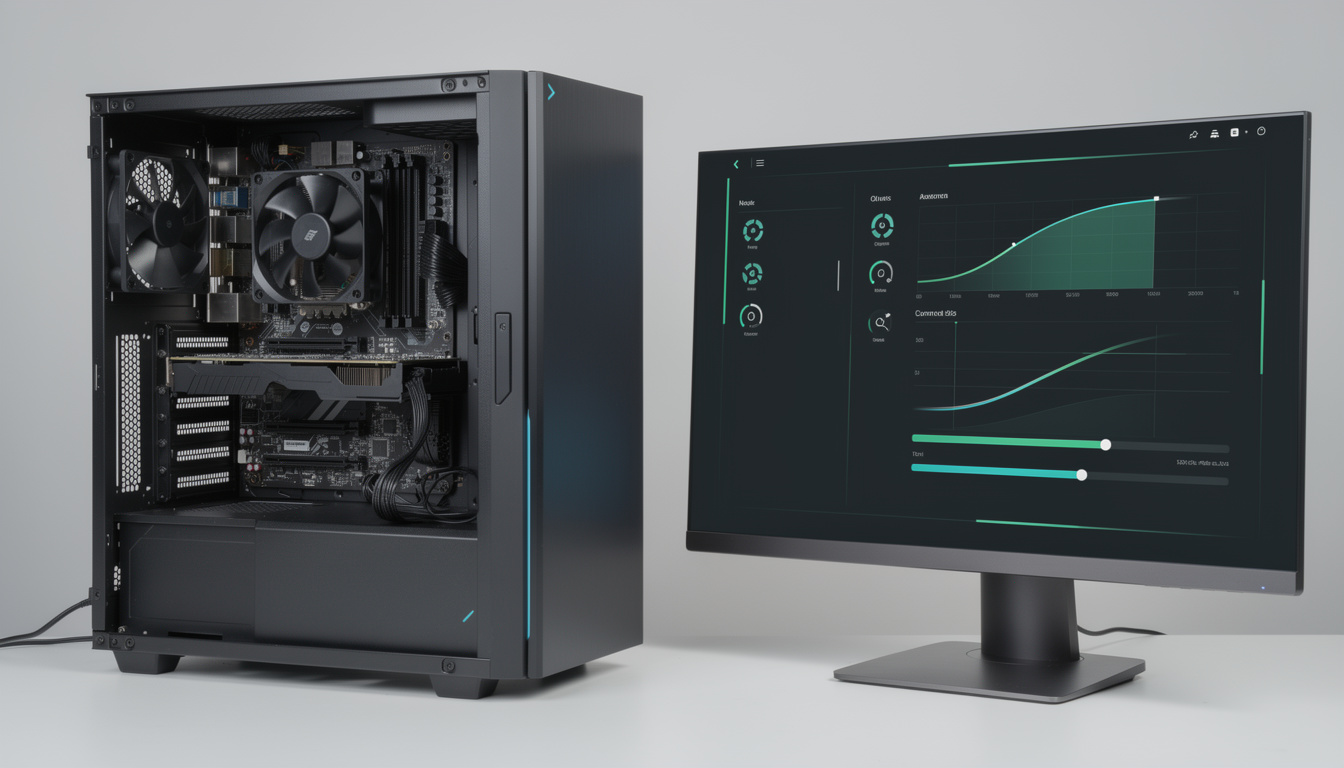
Le contrôle manuel des ventilateurs sous Linux fonctionne seulement si la carte mère expose une commande PWM compatible avec le noyau. Commencez par vérifier les températures et les capteurs avec lm-sensors, puis utilisez fancontrol si le matériel autorise le réglage. Sur de nombreux portables, la ventilation reste pilotée par le BIOS et ne peut pas être modifiée de manière fiable depuis Linux. Ne réduisez jamais la vitesse sans surveiller les températures en charge.
🎯 L’essentiel
La gestion des ventilateurs dépend du matériel détecté, des pilotes du noyau et des commandes PWM disponibles.
- ✅ Vérifier les capteurs : lm-sensors affiche les températures et les vitesses accessibles.
- ✅ Tester le PWM : pwmconfig repère les commandes de ventilation compatibles.
- ✅ Surveiller la charge : contrôlez les températures avant et après chaque réglage.
- ✅ Préserver le BIOS : certains portables ne permettent pas de modifier la ventilation sous Linux.
👉 Commencez par lire les capteurs et ne lancez pwmconfig que si vous pouvez surveiller le refroidissement.
Vérifier la compatibilité des ventilateurs sous Linux
Avant toute modification, vérifiez si Linux voit les composants qui mesurent la température et la vitesse des ventilateurs. Sur une carte mère de bureau, une puce de surveillance peut fournir des températures, des tensions et des vitesses de rotation. Le noyau doit toutefois disposer d’un pilote adapté à cette puce. Installer un outil plus récent ne suffit pas si le pilote nécessaire manque.
Les portables sont un cas différent. Ils exposent parfois la température du processeur via ACPI, mais pas les informations de rotation ni les commandes permettant de piloter le ventilateur. Dans cette configuration, lm-sensors peut afficher peu de données, ou ne détecter aucune puce exploitable. L’absence de résultat ne prouve donc pas à elle seule que le ventilateur est défectueux.
Commencez par relever les températures en lecture seule. Sur Ubuntu et ses dérivés, la commande suivante fournit les sondes accessibles par l’interface thermique du noyau :
cat /sys/class/thermal/thermal_zone0/temp
La valeur est souvent exprimée en millièmes de degré Celsius : une sortie de 42000 correspond alors à 42 °C. Cette convention dépend de l’interface et la zone numéro 0 n’est pas nécessairement le processeur. Une autre zone peut correspondre à un composant différent, ou ne pas exister. Pour éviter une interprétation erronée, comparez les valeurs avec les noms affichés par les outils de capteurs et vérifiez leur évolution au repos puis pendant une tâche habituelle.
La commande sensors peut aussi afficher une vitesse en RPM, c’est-à-dire en tours par minute. Une lecture de 0 RPM peut signaler un ventilateur arrêté, un connecteur non utilisé ou une sonde non prise en charge. Elle ne permet pas, isolément, de conclure à une panne. Les seuils et les libellés varient selon les cartes mères, et certains nombres affichés peuvent nécessiter une configuration propre au matériel.
Relevez enfin le comportement actuel du système : température au repos, température sous charge normale et bruit de ventilation. Ces repères permettent de comparer les résultats après une modification. Si le système chauffe déjà au repos, recherchez d’abord la cause, comme une obstruction des entrées d’air ou une charge processeur persistante. Le contrôle manuel ne corrige pas un problème de refroidissement physique.
| 🔎 Observation | Interprétation possible | Action prudente |
|---|---|---|
| 🌡️ Température visible | Une sonde est accessible, son nom peut rester générique. | Comparer son évolution au repos et en charge. |
| 🌀 Vitesse en RPM | Une entrée de tachymètre remonte une valeur. | Vérifier quel ventilateur correspond à cette entrée. |
| ⚠️ Aucune sonde détectée | Le pilote, le matériel ou l’interface peut manquer. | Ne pas forcer une commande PWM au hasard. |
La première décision est donc matérielle : distinguez la surveillance des températures du contrôle effectif de la vitesse.
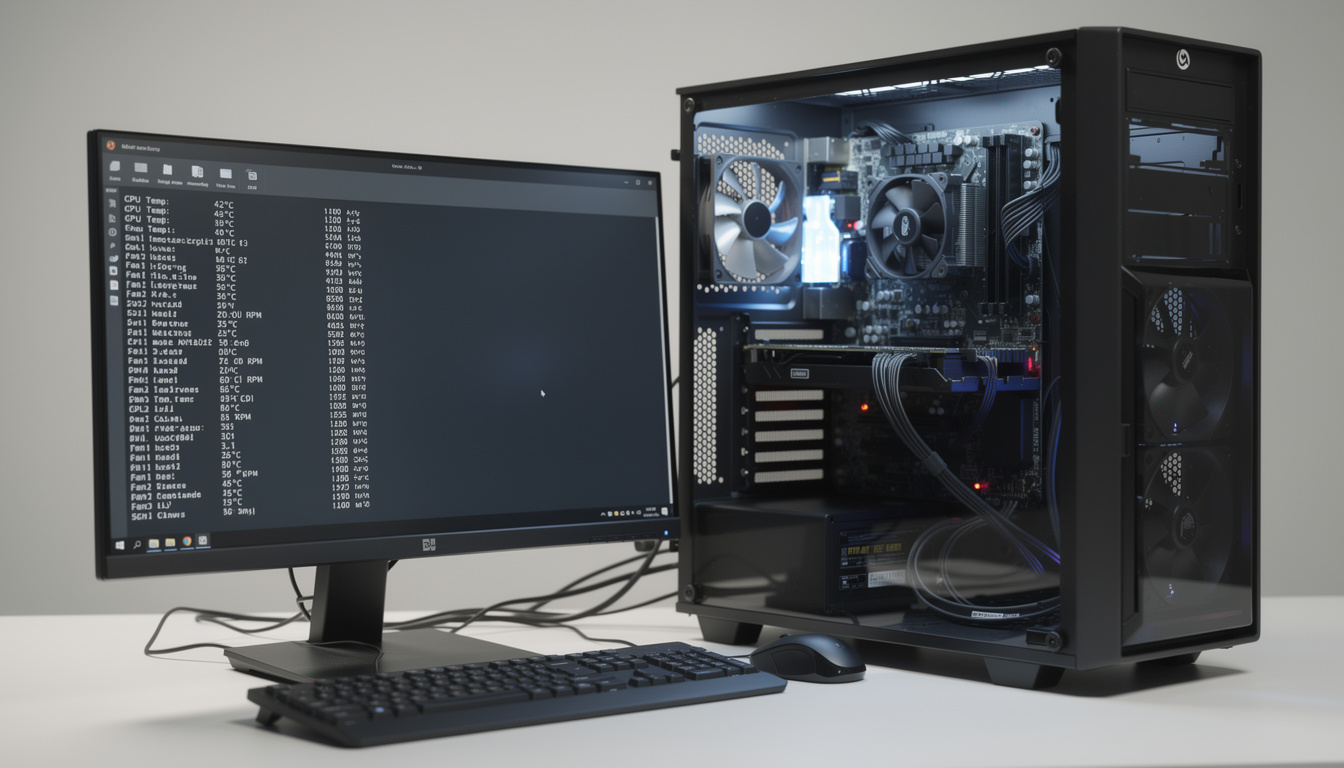

Installer lm-sensors et détecter les capteurs thermiques
Sur Ubuntu, installez les outils depuis les dépôts configurés pour le système. Actualisez d’abord l’index des paquets, puis installez lm-sensors :
sudo apt update
sudo apt install lm-sensors
La première commande demande les droits administrateur et synchronise les informations des dépôts. La seconde installe le programme de lecture des capteurs. Sur une distribution qui n’utilise pas APT, choisissez le gestionnaire de paquets correspondant au système plutôt que de reprendre ces commandes telles quelles.
L’outil de détection s’exécute avec les droits administrateur :
sudo sensors-detect
Cette commande recherche les puces de surveillance compatibles et peut proposer le chargement de modules du noyau. Lisez les questions au lieu d’accepter mécaniquement chaque proposition. Les sondages matériels ne conviennent pas à toutes les configurations, et les modules suggérés doivent correspondre au matériel détecté. Si un message recommande d’ajouter une ligne à un fichier de modules, vérifiez le nom du module et conservez une possibilité de revenir en arrière.
À la fin, testez la lecture avec :
sensors
Une sortie exploitable peut contenir des températures en °C et des lignes de ventilation en RPM. Les libellés tels que temp1 ou fan2 ne décrivent pas toujours la fonction réelle du capteur. Une valeur marquée comme alarme peut provenir d’un seuil inadapté ou d’une entrée inutilisée ; ne modifiez pas les limites sur la seule base de cet avertissement.
Si aucune donnée n’apparaît, vérifiez d’abord que la puce est prise en charge par un pilote disponible dans le noyau utilisé. Le projet lm-sensors fournit les outils de détection, mais la prise en charge des puces dépend des pilotes du noyau. Mettre à jour uniquement lm-sensors ne résout donc pas nécessairement une absence de pilote. Sur un ordinateur portable, vérifiez aussi les interfaces ACPI et les outils prévus par le fabricant ou la distribution. Une détection vide peut être normale pour un modèle qui n’expose pas ses capteurs de ventilateur.
Évitez de reprendre sans vérification les anciennes procédures qui ajoutent des modules dans /etc/modules, redémarrent un service générique ou modifient le démarrage. Les méthodes de chargement varient selon les distributions et leurs versions. Si un module ajouté empêche le démarrage normal, utilisez un mode de récupération adapté à votre système et annulez uniquement la modification identifiée. Ne modifiez pas GRUB pour tenter de forcer un ventilateur : un paramètre de démarrage sans rapport direct peut provoquer d’autres problèmes sans rétablir le contrôle.
Une fois les capteurs reconnus, conservez une sortie de référence de sensors. Elle permettra de comparer les mesures après une modification et de repérer immédiatement une température anormale. Les données lisibles constituent un prérequis, pas une preuve que le contrôle PWM est lui aussi disponible.
Après la détection, l’étape utile consiste à comprendre quelle sonde correspond réellement à chaque composant avant de régler la ventilation.
Lire les mesures et nommer les capteurs correctement
La sortie de sensors rassemble parfois des informations issues de plusieurs puces. Une carte mère peut afficher les températures, les tensions et les ventilateurs dans des groupes distincts. Les noms génériques sont un point de départ, mais ils ne suffisent pas à identifier un ventilateur CPU ou un ventilateur de boîtier. Comparez les variations observées avec les informations du BIOS, lorsqu’elles sont disponibles, et avec la documentation de la carte mère.
Pour rendre les relevés plus lisibles, lm-sensors accepte des configurations spécifiques dans /etc/sensors.d. Il est préférable de ne pas modifier directement le fichier général /etc/sensors3.conf, car une mise à jour pourrait remplacer vos changements et la configuration globale concerne plusieurs puces. Un fichier distinct permet de limiter les règles à la puce identifiée.
Par exemple, une règle peut renommer une entrée ou ignorer une entrée qui n’est pas câblée :
chip « it87-isa-0290 »
label fan1 « ventilateur CPU »
ignore fan2
ignore fan3
Cet exemple n’est pas universel. Le nom de puce et les entrées doivent correspondre à la sortie réelle de votre machine. Copier cette configuration sur un autre ordinateur peut masquer un ventilateur utile ou appliquer une étiquette incorrecte. Consultez la page de manuel locale avec man sensors.conf pour connaître les options acceptées par la version installée.
Une étiquette améliore la lisibilité, mais ne corrige pas une mesure erronée. Si une température paraît incohérente, vérifiez d’abord si elle varie de façon plausible lorsque la charge change. Les valeurs du BIOS peuvent aider à faire la correspondance, mais les noms et les conventions diffèrent entre fabricants. Une sonde non connectée peut aussi produire une valeur fixe ou aberrante. Dans ce cas, l’ignorer dans l’affichage peut réduire la confusion, à condition de ne pas masquer une vraie mesure de sécurité.
Les outils graphiques peuvent afficher les capteurs sur un bureau ou dans un panneau, mais ils reposent sur les données disponibles dans le système. Un widget ne peut pas créer une mesure que le noyau ne fournit pas. Selon l’environnement, recherchez un moniteur de capteurs compatible avec GNOME, KDE ou Xfce et vérifiez sa disponibilité dans les dépôts de la distribution. Les noms de paquets et les applets évoluent ; les anciens outils conçus pour Unity ou les tableaux de bord classiques ne sont pas nécessairement adaptés aux bureaux récents.
Pour un serveur surveillé avec Munin, un graphique peut aider à repérer une hausse régulière de température ou une vitesse qui reste inchangée. Il faut toutefois que le plugin et le capteur renvoient une valeur valide. Un graphique vide n’est pas un diagnostic, et une courbe ne remplace pas une alarme configurée selon le matériel. Dans tous les cas, vérifiez l’unité, le nom du capteur et sa correspondance physique avant d’interpréter les données.
Lorsque les mesures sont fiables et compréhensibles, vous pouvez examiner la possibilité d’un contrôle manuel. Cette étape dépend d’une interface de commande distincte, souvent associée au PWM.

Régler la vitesse avec fancontrol et PWM
PWM, pour modulation de largeur d’impulsion, désigne une méthode courante de commande des ventilateurs. La présence d’un ventilateur détecté ne garantit pas que son signal de commande soit accessible à Linux. Le contrôleur de la carte mère, son pilote et le câblage déterminent si un réglage logiciel est possible. Si l’interface manque, ne cherchez pas à contourner cette limite en écrivant des valeurs au hasard dans le système de fichiers.
Sur Ubuntu, le paquet fancontrol s’installe avec APT :
sudo apt install fancontrol
Avant de lancer sa configuration, examinez la sortie de sensors et vérifiez que les températures sont plausibles. La commande de configuration est :
sudo pwmconfig
L’outil examine les commandes PWM détectées et peut tester la réaction des ventilateurs. Ce test peut ralentir ou arrêter brièvement une rotation. Ne le lancez pas pendant une charge importante, et assurez-vous que vous pouvez interrompre la procédure si un composant chauffe. Si aucun contrôle compatible n’est trouvé, arrêtez-vous : fancontrol ne peut pas piloter une sortie que le matériel ou le pilote n’expose pas.
Lorsque des contrôles sont disponibles, pwmconfig demande d’associer des entrées de température aux ventilateurs et de choisir des seuils. Suivez les questions en identifiant précisément chaque ventilateur. Une mauvaise association peut faire réagir le ventilateur du boîtier à la température d’une sonde sans rapport, ou laisser le processeur sans refroidissement suffisant. Les valeurs proposées ne sont pas une recommandation universelle ; elles doivent correspondre aux limites de la machine et à la ventilation physique.
La configuration générée se trouve généralement dans /etc/fancontrol. Le service systemd, lorsqu’il est fourni et configuré par la distribution, peut être lancé avec sudo systemctl start fancontrol. Vérifiez ensuite son état avec systemctl status fancontrol et observez simultanément les températures. N’activez pas automatiquement le service au démarrage avant d’avoir validé son comportement en fonctionnement normal. Selon la distribution, le nom du service ou sa méthode de démarrage peut différer.
Une baisse du bruit n’est pas le seul critère de réussite. La température doit rester stable dans les conditions d’utilisation prévues, et la vitesse doit augmenter lorsque la charge thermique le demande. Testez d’abord une charge légère, puis une tâche habituelle et surveillée. Évitez de lancer un test de stress si vous n’avez pas confirmé que le ventilateur répond et que le refroidissement est adéquat.
Les solutions graphiques, comme Coolero lorsqu’elles sont disponibles et compatibles avec le matériel, peuvent proposer des vues et des profils. Elles ne suppriment pas les limites du pilote ou de la carte mère. Pour un réglage fiable, la disponibilité des contrôles exposés dans /sys/class/hwmon est plus importante que l’interface choisie. La priorité reste une régulation qui protège le matériel, pas une vitesse minimale permanente.
Un réglage validé doit encore être vérifié au démarrage et dans les cas où le service ne fonctionne pas comme prévu.
Vérifier le démarrage et résoudre les problèmes de ventilation
Après avoir validé la configuration, contrôlez si le service fancontrol démarre comme prévu. Sur les systèmes qui utilisent systemd, systemctl status fancontrol indique si le service est actif et signale généralement les erreurs de configuration. La commande systemctl enable fancontrol active le démarrage automatique lorsque le service le permet. Utilisez cette option uniquement après des essais concluants, car une mauvaise règle appliquée dès le démarrage peut réduire le refroidissement avant que vous puissiez intervenir.
Si le ventilateur s’arrête après quelques minutes ou si l’ordinateur chauffe, désactivez le contrôle manuel et revenez au pilotage automatique du BIOS lorsque cette possibilité existe. Ne modifiez pas GRUB avec un paramètre trouvé dans une ancienne procédure sans comprendre son effet. Une option de démarrage liée à ACPI peut dépendre d’un matériel précis ; elle n’est pas une solution générale à un problème de ventilation.
Un échec de détection sur certaines cartes mères peut venir d’un pilote absent ou d’une puce non prise en charge par le noyau utilisé. Les projets de pilotes tiers demandent une attention particulière : ils peuvent nécessiter des en-têtes du noyau, DKMS et une recompilation après les mises à jour. Avant d’installer un module externe, vérifiez qu’il cible exactement la puce présente et qu’il provient d’un dépôt maintenu. Une commande copiée pour un modèle ASUS ou MSI ne convient pas à toute carte de ces marques.
Pour diagnostiquer un problème, séparez trois cas. Si la température est lisible mais qu’aucune vitesse n’apparaît, la mesure RPM peut manquer sans que le ventilateur soit arrêté. Si la vitesse apparaît mais que pwmconfig ne trouve aucun contrôle, le matériel peut ne pas exposer de commande PWM. Si la vitesse et le contrôle sont disponibles, mais que la température monte, vérifiez l’association entre sonde et ventilateur, la configuration et l’état physique du système.
- 🧾 Avant le réglage : notez les températures au repos et sous une charge habituelle.
- 🧭 Avant pwmconfig : identifiez les sondes et les ventilateurs détectés.
- 🌡️ Pendant l’essai : observez les températures et interrompez le test en cas de hausse anormale.
- ↩️ En cas d’échec : arrêtez fancontrol et restaurez la configuration précédente.
Sur un portable, la meilleure option est souvent de laisser le BIOS ou le firmware gérer automatiquement la ventilation. Certains modèles ne fournissent à Linux que des températures ACPI, sans commande de vitesse. Une application graphique ne peut pas lever cette restriction. Si le ventilateur reste immobile malgré une température élevée, vérifiez aussi l’état matériel et les réglages du firmware plutôt que de supposer que le logiciel est seul en cause.
La gestion des ventilateurs doit rester réversible. Conservez une copie de /etc/fancontrol avant modification, et notez les changements apportés. Si le service provoque un comportement inattendu, arrêtez-le avec sudo systemctl stop fancontrol, puis vérifiez les mesures avec sensors. Une configuration qui n’est pas validée en charge ne doit pas être activée automatiquement.
Le bon réglage est celui qui maintient le refroidissement requis avec les capteurs et les commandes réellement pris en charge par la machine.
Questions fréquentes sur le contrôle des ventilateurs Linux
Comment voir la vitesse des ventilateurs sous Linux ?
Installez lm-sensors, lancez sudo sensors-detect si nécessaire, puis exécutez sensors. Les vitesses accessibles apparaissent généralement en RPM. Une valeur absente ou nulle ne prouve pas à elle seule une panne.
Pourquoi pwmconfig ne détecte aucun ventilateur ?
Le pilote du noyau ou la carte mère peut ne pas exposer de commande PWM compatible. La présence d’une mesure RPM ne garantit pas que la vitesse puisse être réglée par logiciel.
Peut-on régler les ventilateurs d’un ordinateur portable sous Linux ?
Cela dépend du modèle. De nombreux portables confient la ventilation au BIOS ou au firmware et n’exposent pas de commande utilisable par fancontrol. Laissez la régulation automatique active si aucun contrôle pris en charge n’est détecté.
Comment arrêter fancontrol si l’ordinateur chauffe ?
Sur un système utilisant systemd, lancez sudo systemctl stop fancontrol, puis vérifiez les températures avec sensors. Si nécessaire, désactivez son démarrage automatique et restaurez la configuration précédente.