
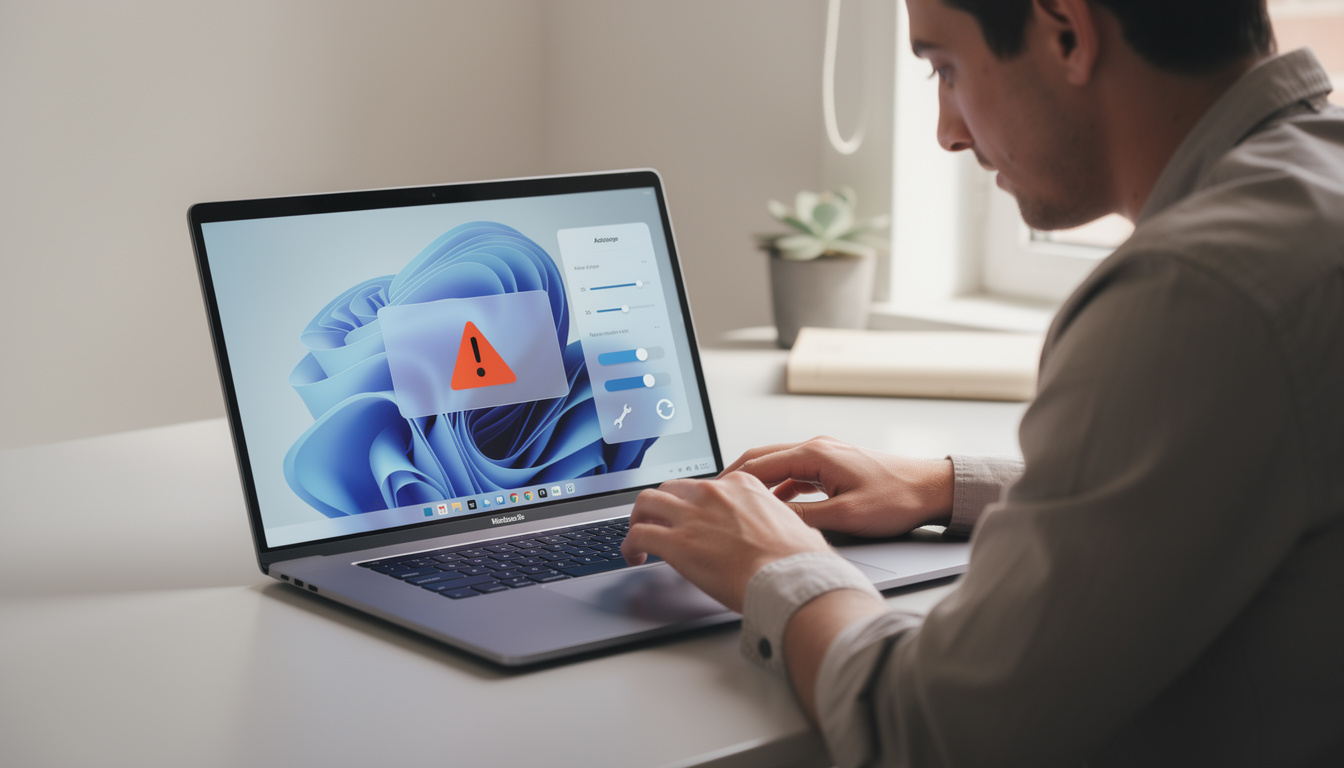
L’erreur 0x803f8001 signale le plus souvent que Windows ne parvient pas à valider l’accès à une application, généralement par l’intermédiaire du Microsoft Store. Sous Windows 11, elle peut empêcher l’ouverture du Bloc-notes, de l’Outil Capture d’écran ou d’un jeu Xbox, même si ces applications étaient accessibles auparavant. Commencez par vérifier le compte connecté, puis réinitialisez le cache du Store avant d’envisager des réparations plus profondes.
🎯 L’essentiel
L’erreur 0x803f8001 vient souvent d’un cache Store défectueux ou d’une validation de licence qui échoue.
- ✅ Cache Store : Exécutez wsreset.exe pour vider le cache sans supprimer vos fichiers personnels.
- ✅ Compte Microsoft : Vérifiez que le Store et l’application utilisent le même compte.
- ✅ Réparation progressive : Essayez Réparer avant Réinitialiser ou réinstaller l’application.
- ✅ Fichiers Windows : Utilisez SFC et DISM si les réparations du Store échouent.
👉 Procédez du correctif le moins intrusif au plus avancé, en testant l’application après chaque étape.
Comprendre l’erreur 0x803f8001 dans Windows 11
Le code 0x803f8001 apparaît souvent lorsqu’une application est téléchargée, mise à jour ou lancée. Le message peut demander de vérifier le compte Microsoft ou signaler que le programme n’est pas disponible sur ce compte. Cela ne prouve pas que l’application ou ses données ont disparu : Windows peut simplement ne pas réussir à confirmer l’autorisation associée à la session en cours.
Le Microsoft Store intervient dans la distribution et la mise à jour de nombreuses applications de Windows 11. Le Bloc-notes et l’Outil Capture d’écran, par exemple, peuvent être actualisés comme des applications empaquetées, plutôt que comme de simples composants modifiés uniquement par une mise à jour globale du système. Si le Store, son cache ou la synchronisation du compte rencontre un problème, une application préinstallée peut donc refuser de démarrer.
Les symptômes varient selon le composant affecté. Le Store peut interrompre un téléchargement, une application peut afficher une demande de connexion, ou un jeu installé depuis Xbox et le Game Pass peut être déclaré indisponible. Un seul programme peut être touché, ou plusieurs peuvent échouer en même temps. Cette différence aide au diagnostic : une panne limitée à un jeu oriente d’abord vers son compte ou sa licence, tandis que plusieurs applications Store défaillantes suggèrent un problème plus général.
Le code ne signifie pas que la licence Windows ou l’activation Windows sont nécessairement en cause. La licence du système d’exploitation et les droits d’accès à une application sont deux vérifications distinctes. Il est donc inutile de modifier les paramètres d’activation de Windows si le bureau et les fonctions du système restent accessibles et que seuls des logiciels Store affichent 0x803f8001.
| 🔎 Symptôme | Cause à vérifier en premier | Action de départ |
|---|---|---|
| 📥 Téléchargement interrompu | Cache ou connexion au Store | Lancer wsreset.exe |
| 📝 Bloc-notes ou Capture bloqué | Enregistrement de l’application ou mise à jour | Vérifier Windows Update et les options de réparation |
| 🎮 Jeu Xbox indisponible | Compte, abonnement ou autorisation de licence | Comparer les comptes Store et Xbox |
Pour éviter de multiplier les manipulations, notez le nom de l’application, le moment où l’erreur survient et le texte exact du message. Ce relevé permet de distinguer un problème de téléchargement d’un échec de licence au lancement. La première vérification utile consiste à identifier si une application ou plusieurs applications sont concernées.

Vider le cache et réparer le Microsoft Store
Quand l’erreur apparaît pendant un téléchargement ou une mise à jour, commencez par vider le cache du Microsoft Store. Cette opération supprime des données temporaires utilisées par le Store. Elle ne désinstalle pas les applications et ne supprime pas les documents personnels. Fermez d’abord les téléchargements en cours, puis appuyez sur Windows + R pour ouvrir la fenêtre Exécuter.
Saisissez wsreset.exe et validez avec Entrée. Une fenêtre de commande peut rester visible quelques instants, puis le Microsoft Store s’ouvre généralement. Attendez la fin de cette opération avant de relancer l’application concernée. Si le Store ne s’ouvre pas automatiquement, lancez-le depuis le menu Démarrer et vérifiez que votre compte est bien connecté.
Testez ensuite exactement l’action qui provoquait l’erreur : installation, mise à jour ou ouverture du programme. Si le code persiste, redémarrez Windows, puis passez à la réparation intégrée. Sous Windows 11, ouvrez Paramètres avec Windows + I, sélectionnez Applications, puis Applications installées. Recherchez Microsoft Store, cliquez sur les trois points à droite de son nom et ouvrez Options avancées.
Dans la section de réinitialisation, choisissez d’abord Réparer. Cette commande tente de corriger l’application sans effacer ses données. Relancez le Store et vérifiez le résultat. La réinitialisation complète est l’étape suivante si la réparation ne suffit pas : elle remet l’application à son état initial et peut effacer des paramètres locaux ou imposer une nouvelle connexion. Évitez de la lancer au milieu d’un téléchargement ou sans connaître le compte utilisé.
La reconnexion au compte est aussi pertinente lorsque le message évoque explicitement une vérification de compte. Dans le Store, déconnectez-vous, fermez l’application, rouvrez-la, puis connectez-vous avec le compte qui a servi à obtenir l’application. Pour un jeu Xbox, vérifiez aussi le compte affiché dans l’application Xbox. Utiliser des comptes différents peut compliquer la validation des achats ou de l’abonnement.
- Étape 1 : Appuyez sur Windows + R et saisissez wsreset.exe.
- Étape 2 : Attendez que le Microsoft Store redémarre, puis contrôlez le compte connecté.
- Étape 3 : Dans les options avancées du Store, cliquez sur Réparer.
- Étape 4 : Utilisez Réinitialiser seulement si l’erreur persiste, puis reconnectez-vous.
Un VPN ou un proxy peut également perturber temporairement la communication avec les services nécessaires à la validation. Si vous en utilisez un, désactivez-le brièvement pour effectuer un test, puis réactivez-le. Si le problème disparaît, vérifiez les règles réseau plutôt que de laisser durablement la protection désactivée. Cette première série de gestes répare les problèmes courants sans toucher aux fichiers système.
Réparer ou réinstaller l’application bloquée
Si le Microsoft Store fonctionne mais qu’une seule application échoue, concentrez le dépannage sur cette application. Ouvrez Paramètres, puis Applications et Applications installées. Sélectionnez le menu de l’application concernée et consultez ses Options avancées, si cette rubrique est disponible. Essayez d’abord Réparer, puis lancez le programme pour vérifier si le code 0x803f8001 a disparu.
La réinitialisation de l’application peut ensuite être utile. Elle remet ses paramètres locaux à leur état initial et peut effacer des préférences ou des données conservées uniquement sur l’appareil. Avant de continuer, vérifiez si l’application synchronise ses données en ligne ou propose une fonction d’export. Cette précaution est notamment importante pour un outil utilisé dans un contexte professionnel, même si le code d’erreur signale plus souvent un problème d’accès qu’une perte de documents.
Une réinstallation d’application est à réserver aux cas où la réparation et la réinitialisation n’ont rien changé. Si Windows propose une désinstallation, retirez le programme, redémarrez le PC, puis réinstallez-le depuis le Microsoft Store ou depuis le site officiel de son éditeur. Évitez les installateurs provenant de portails inconnus. Pour une application intégrée qui ne peut pas être supprimée normalement, utilisez d’abord les mises à jour Windows et les options de réparation avant les commandes avancées.
Le Bloc-notes et l’Outil Capture d’écran peuvent être concernés même s’ils semblent faire partie du système. Si l’un d’eux refuse de s’ouvrir, vérifiez dans le Store si une mise à jour est proposée. Regardez également Windows Update, car une mise à jour cumulative peut corriger un dysfonctionnement des composants d’application. Un numéro de correctif, tel que KB5074109, ne doit pas être appliqué à l’aveugle : vérifiez qu’il correspond à votre version de Windows et qu’il est proposé ou applicable sur votre appareil.
Les jeux réclament quelques vérifications supplémentaires. Confirmez que l’abonnement est actif, que le jeu est toujours inclus dans l’offre utilisée et que l’application Xbox ainsi que le Store sont à jour. Certaines installations disposent d’options d’utilisation hors ligne, mais leur disponibilité dépend du jeu et des réglages. Le mode hors ligne ne remplace pas une licence valide et ne corrige pas un compte connecté au mauvais profil.
PowerShell permet de réenregistrer le package du Store, mais cette intervention demande des droits administrateur et une commande exacte. Elle n’est pas nécessaire pour un seul programme qui peut être réparé depuis Paramètres. Si plusieurs applications intégrées sont bloquées, privilégiez d’abord les outils système SFC et DISM décrits dans la section suivante, ou demandez un diagnostic adapté à votre appareil. Réinstaller en masse des applications système peut produire des erreurs de package et compliquer l’analyse.
Le principe est de traiter le composant le plus précis possible. Une application isolée mérite une réparation ciblée, tandis que plusieurs échecs simultanés justifient une vérification du Store ou de Windows. Cette distinction évite une réinstallation générale inutile.
Réinscrire le Store avec PowerShell
Lorsque le Store reste défaillant après wsreset et sa réparation, une réinscription peut être envisagée par un administrateur. Ouvrez Terminal (administrateur), sélectionnez PowerShell si nécessaire, puis exécutez la commande ci-dessous. Elle réenregistre le manifeste du package Windows Store présent sur le système.
Get-AppxPackage -AllUsers WindowsStore | ForEach-Object {Add-AppxPackage -DisableDevelopmentMode -Register « $($_.InstallLocation)AppXManifest.xml »}
Une commande PowerShell peut afficher des erreurs si certains packages sont absents ou si des fichiers sont verrouillés. Ne lancez pas de commande globale trouvée au hasard pour réenregistrer toutes les applications. Redémarrez après l’opération, puis vérifiez le Store avant de poursuivre le diagnostic.

Utiliser SFC, DISM et Windows Update
Lorsque plusieurs applications intégrées échouent ou que des erreurs système apparaissent aussi, vérifiez l’intégrité de Windows. L’outil SFC analyse les fichiers système protégés et peut remplacer les fichiers endommagés par des versions correctes disponibles localement. Ouvrez le menu Démarrer, recherchez Terminal ou Invite de commandes, puis choisissez l’exécution en tant qu’administrateur. Confirmez la demande du Contrôle de compte d’utilisateur.
Dans la fenêtre, exécutez sfc /scannow et attendez la fin de l’analyse. Ne fermez pas le terminal pendant l’opération. Le message final indique si des fichiers endommagés ont été détectés et si Windows a pu les réparer. Redémarrez l’ordinateur après une réparation, puis testez à nouveau l’application concernée. SFC ne répare pas une licence de jeu ou un compte Microsoft : son intérêt concerne les fichiers système.
Si SFC ne parvient pas à corriger les éléments détectés, utilisez DISM pour vérifier l’image Windows qui sert de référence aux réparations. Dans un terminal administrateur, saisissez les commandes suivantes l’une après l’autre et attendez la fin de chacune :
- 🛠️ DISM /Online /Cleanup-Image /CheckHealth : recherche un état de corruption déjà identifié.
- 🔍 DISM /Online /Cleanup-Image /ScanHealth : effectue une analyse plus complète de l’image.
- ♻️ DISM /Online /Cleanup-Image /RestoreHealth : tente de restaurer les composants endommagés.
La commande de restauration peut nécessiter l’accès aux fichiers de réparation fournis par Windows Update. Une connexion filtrée, une source de réparation indisponible ou des stratégies d’entreprise peuvent empêcher son aboutissement. Dans ce cas, notez le message affiché et évitez de répéter indéfiniment la commande sans traiter la source de l’échec. Une fois DISM terminé, relancez sfc /scannow, redémarrez puis refaites le test.
La mise à jour du système constitue une autre vérification importante, surtout si plusieurs applications intégrées se sont arrêtées après une modification récente. Ouvrez Paramètres, accédez à Windows Update et sélectionnez Rechercher des mises à jour. Installez les mises à jour applicables, puis redémarrez l’ordinateur lorsque Windows le demande. Un correctif cumulatif peut contenir des réparations de composants déjà déployées dans une mise à jour antérieure.
Si vous recherchez une mise à jour précise, vérifiez son numéro et sa compatibilité avec l’édition installée dans l’historique Windows Update ou dans les informations Microsoft associées au correctif. KB5074109 a été mentionné comme piste dans certains cas fournis pour ce problème, mais cela ne garantit pas qu’il s’applique à toutes les versions ni qu’il corrige chaque configuration. Installez les mises à jour proposées pour votre appareil plutôt que de télécharger un package dont l’architecture ou la version ne correspond pas.
Après chaque réparation, testez le même programme et le même scénario. Si le Store reste fonctionnel mais que les applications système échouent, notez le résultat de SFC, de DISM et de Windows Update : ces éléments aident à séparer une panne de package d’une corruption plus générale. Les outils intégrés réparent Windows, mais ils ne remplacent pas la vérification du compte et de la licence d’une application.
Vérifier les licences, les comptes et les causes réseau
Pour un jeu Xbox ou une application payante, vérifiez d’abord l’identité utilisée par chaque composant. Le Microsoft Store peut être connecté à un compte différent de celui de l’application Xbox ou de Windows. Ouvrez les deux applications et comparez les adresses de compte sans les communiquer à un tiers. Si un achat ou un abonnement est associé à un autre compte, la session actuelle peut ne pas disposer du droit attendu.
Assurez-vous que le jeu apparaît bien dans la bibliothèque liée à ce compte et que l’abonnement nécessaire est actif. Une erreur 0x803f8001 ne prouve pas à elle seule que l’abonnement a expiré : elle peut également apparaître si les informations de licence ne sont pas synchronisées. Déconnectez-vous puis reconnectez-vous dans le Store et Xbox, puis redémarrez le PC avant un nouvel essai.
Pour certains jeux, le Microsoft Store propose un réglage d’autorisations ou d’utilisation hors ligne. Son emplacement et son effet peuvent varier selon la version de l’application. Activez ce mode seulement si vous en avez besoin et si le jeu le prend en charge. Une autorisation hors ligne ne donne pas accès à un contenu non possédé et ne corrige pas un abonnement expiré. Si le jeu fonctionne hors ligne mais échoue en ligne, examinez aussi la connexion et les services utilisés par le compte.
Un VPN, un proxy ou un filtrage réseau peut empêcher une connexion nécessaire à la validation. Pour le tester, désactivez temporairement le VPN ou le proxy, relancez le Store et ouvrez l’application. Réactivez ensuite la protection. Si le test identifie une différence, ajustez les règles du logiciel réseau ou contactez l’administrateur du réseau professionnel. Ne désactivez pas durablement le pare-feu ni l’antivirus pour contourner l’erreur.
Une analyse antivirus devient pertinente si les symptômes dépassent le Store : changements inexpliqués, alertes de sécurité ou fichiers système modifiés. Lancez une analyse complète avec la solution de sécurité installée et à jour, puis suivez les consignes de mise en quarantaine si une menace est détectée. Il n’est pas utile d’installer plusieurs outils de nettoyage en même temps, car ils peuvent ajouter des conflits et rendre le diagnostic moins clair.
Avant une restauration système ou une réinstallation de Windows, conservez les résultats obtenus et sauvegardez les fichiers importants. Ces mesures lourdes ne sont pas les premières réponses à une erreur isolée du Store. Si un seul jeu échoue, privilégiez son compte et sa licence ; si plusieurs applications échouent, examinez le Store, les mises à jour et l’intégrité des fichiers Windows. Le bon dépannage Windows suit le périmètre réel de la panne, sans confondre licence Windows, activation Windows et licence applicative.
Questions fréquentes sur l’erreur 0x803f8001
Que signifie l’erreur 0x803f8001 sous Windows 11 ?
Elle indique généralement que Windows ou le Microsoft Store ne parvient pas à vérifier l’accès à une application. Le cache, la synchronisation du compte et l’enregistrement de l’application sont des causes fréquentes.
Comment corriger rapidement l’erreur 0x803f8001 ?
Exécutez wsreset.exe depuis Windows + R, vérifiez le compte connecté au Microsoft Store, puis essayez l’option Réparer dans les paramètres avancés du Store.
Pourquoi le Bloc-notes ou l’Outil Capture d’écran affiche-t-il une erreur de licence ?
Certaines applications intégrées sont distribuées ou mises à jour par des mécanismes liés au Store. Un problème de cache, de compte ou de mise à jour peut empêcher leur validation sans indiquer une perte de fichiers personnels.
Est-ce que l’erreur 0x803f8001 concerne l’activation Windows ?
Pas nécessairement. L’activation de Windows et la licence d’une application ou d’un jeu sont distinctes. Vérifiez d’abord le Store, le compte utilisé et l’accès au contenu concerné.
Que faire si wsreset.exe ne résout pas l’erreur ?
Réparez puis, si nécessaire, réinitialisez le Microsoft Store. Pour une seule application, tentez sa réparation ou sa réinstallation. Si plusieurs applications sont touchées, vérifiez Windows Update et exécutez SFC puis DISM dans un terminal administrateur.