
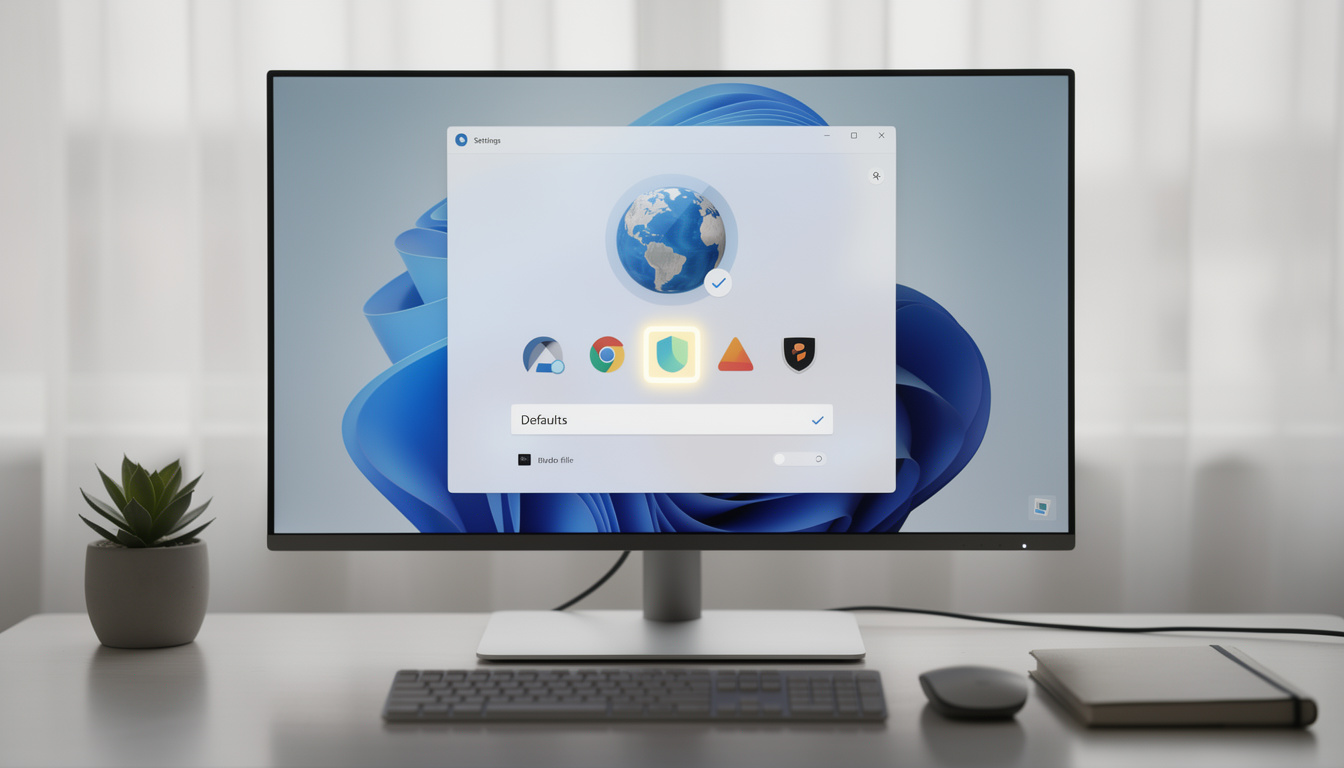
Dans Windows 11, le navigateur se règle dans Paramètres > Applications > Applications par défaut, puis sur la fiche du navigateur choisi. Le bouton « Définir par défaut » associe les principaux liens et fichiers Web à ce logiciel, mais certains éléments peuvent encore demander une vérification manuelle. Cette configuration ne désinstalle pas Microsoft Edge et ne modifie pas les favoris déjà enregistrés.
🎯 L’essentiel
Windows 11 permet de choisir un navigateur principal et de vérifier séparément les associations de liens et de fichiers.
- ✅ Accès rapide : Ouvrez les paramètres avec Windows + I.
- ✅ Choix du navigateur : Sélectionnez son nom dans les applications par défaut.
- ✅ Liens Web : Vérifiez les protocoles HTTP et HTTPS.
- ✅ Contrôle final : Testez un lien et un fichier HTML.
👉 Après le changement, vérifiez que les liens HTTP et HTTPS s’ouvrent dans le navigateur souhaité.
Ouvrir les paramètres du navigateur par défaut dans Windows 11
La modification s’effectue dans les paramètres système de Windows 11, et non uniquement dans le menu de configuration de Chrome ou Firefox. Le réglage de Windows détermine quelle application reçoit les demandes d’ouverture provenant d’autres logiciels, comme un lien cliqué dans un courriel ou un document. Le navigateur choisi doit déjà être installé sur le poste.
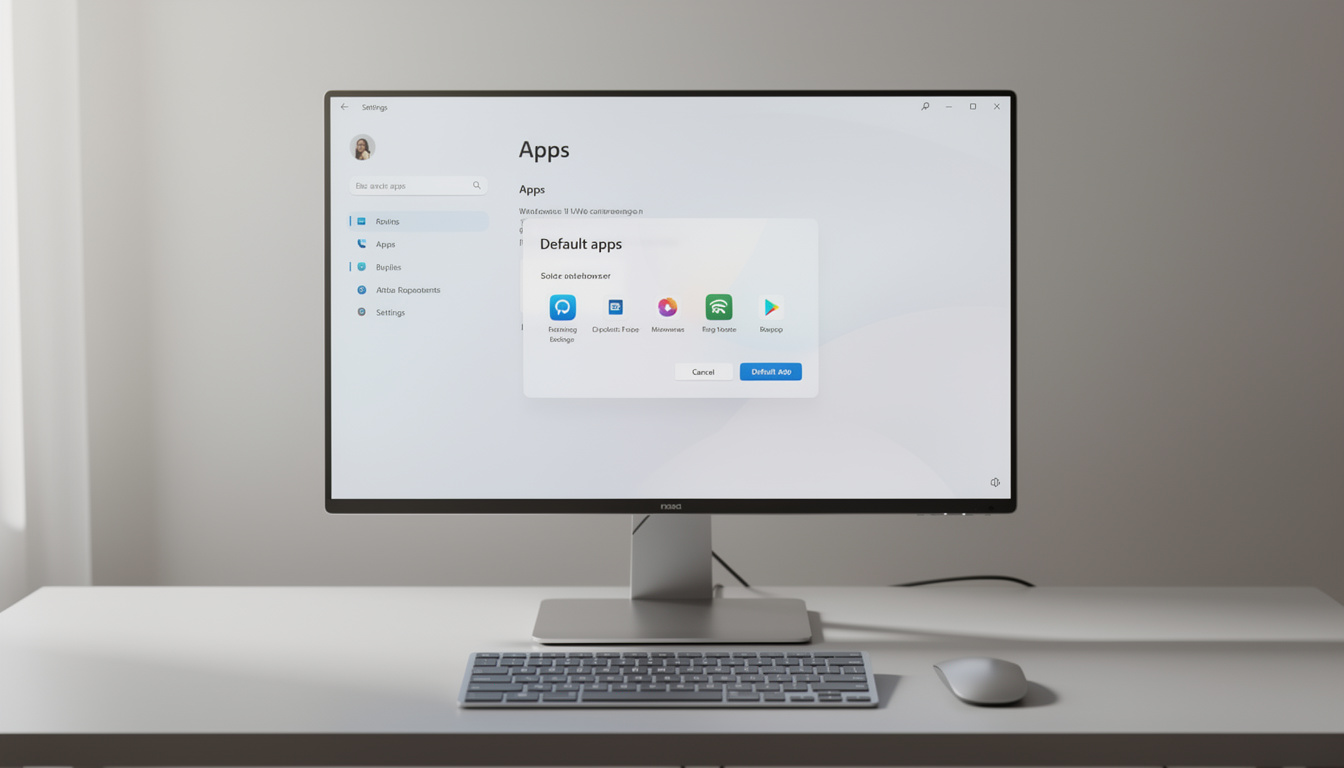
Appuyez sur Windows + I pour ouvrir Paramètres. Dans la colonne de gauche, sélectionnez « Applications », puis « Applications par défaut ». Vous pouvez également ouvrir le menu Démarrer et rechercher « Applications par défaut » si vous préférez éviter le raccourci clavier.
La page présente les applications enregistrées par Windows. Repérez le navigateur voulu en faisant défiler la liste ou en saisissant son nom dans la zone de recherche. Selon les logiciels présents, vous pourriez y trouver Google Chrome, Mozilla Firefox, Microsoft Edge, Brave, Opera ou un autre navigateur compatible.
Cliquez sur le nom du logiciel pour ouvrir sa fiche. Windows y affiche les types de fichiers et les protocoles que le navigateur peut prendre en charge. L’interface exacte peut varier selon la version de Windows 11 et la version du navigateur. Le point de départ reste le même : choisir l’application dans la page « Applications par défaut ».
Vérifier que le navigateur est bien installé
Si le navigateur recherché n’apparaît pas, vérifiez d’abord qu’il est installé et qu’il s’ouvre depuis le menu Démarrer. Une application portable lancée depuis un dossier temporaire ou un support amovible peut ne pas être inscrite correctement dans Windows. Dans ce cas, installez la version standard depuis une source officielle, puis revenez aux paramètres système.
Une mise à jour de Windows ou du navigateur peut aussi modifier le nom affiché, ou réenregistrer des associations. Il est donc utile de confirmer le choix après une installation ou une mise à niveau importante. Sur un ordinateur géré par une organisation, certaines règles peuvent limiter les changements ; un compte standard peut également ne pas disposer de tous les droits nécessaires.
Choisir le navigateur avant de modifier les associations
Le choix dépend de vos usages, de vos extensions et des règles appliquées par votre organisation. Google Chrome et Mozilla Firefox prennent en charge la navigation courante, tandis que Microsoft Edge est déjà intégré à Windows. Si vous avez besoin d’une extension précise, vérifiez qu’elle est disponible et autorisée dans le navigateur envisagé.
Un changement de navigateur ne transfère pas automatiquement toutes les données. Les favoris, mots de passe et extensions peuvent nécessiter une importation ou une synchronisation distincte. Pour éviter de confondre ces opérations, commencez par définir le logiciel par défaut, puis contrôlez séparément les données importées et les options de confidentialité. La fiche de l’application dans Windows est la base du réglage, pas un outil de migration.

Définir Chrome, Firefox ou un autre navigateur par défaut
Une fois la fiche du navigateur ouverte, recherchez le bouton « Définir par défaut », lorsqu’il est proposé. Cliquez dessus, puis laissez Windows appliquer les associations disponibles. Cette action est la voie recommandée, car elle configure en une opération les types de liens et de fichiers pris en charge par l’application, au lieu de modifier chaque entrée sans vérifier leur rôle.
Dans certaines configurations, le bouton peut être absent, présenter un autre libellé ou ne pas régler toutes les associations. Windows 11 et les navigateurs évoluent, et l’apparence dépend notamment de la version installée. Dans ce cas, la fiche indique les extensions et protocoles associés : cliquez sur une entrée restante, puis sélectionnez le navigateur désiré dans la fenêtre de choix.
Les associations importantes à contrôler
Les protocoles HTTP et HTTPS correspondent aux liens Web habituels. Lorsqu’un logiciel transmet une adresse commençant par l’un de ces protocoles, Windows consulte l’association pour déterminer quel navigateur l’ouvrira. Si l’un des deux reste lié à Edge, certains liens peuvent donc s’ouvrir dans Microsoft Edge même si un autre navigateur semble sélectionné.
Les extensions .htm et .html désignent des fichiers de page Web enregistrés localement. Elles ne sont pas identiques aux protocoles, même si elles ouvrent souvent le même logiciel. Vérifiez les quatre entrées lorsque vous souhaitez une configuration cohérente : HTTP, HTTPS, HTM et HTML. D’autres associations peuvent apparaître selon les applications installées ; ne les modifiez que si vous en comprenez l’usage.
Voici une vérification pratique, à effectuer dans la fiche du navigateur :
- 🔗 HTTP : confirmez le navigateur associé aux liens non chiffrés.
- 🔒 HTTPS : vérifiez l’ouverture des pages sécurisées.
- 📄 HTM et HTML : choisissez le logiciel qui ouvrira les pages enregistrées.
- 🧭 Autres protocoles : modifiez-les seulement si un besoin précis le justifie.
Pour chaque entrée à corriger, sélectionnez-la, choisissez le navigateur dans la boîte de dialogue, puis validez. Si Windows affiche une demande de confirmation, vérifiez le nom de l’application avant de poursuivre. Il n’est pas nécessaire d’associer tous les types de fichiers à un navigateur : certains formats relèvent d’un éditeur ou d’une application différente.
Éviter les changements d’association involontaires
Windows peut afficher une recommandation mettant en avant un logiciel Microsoft. Lisez le nom de l’application sélectionnée avant de confirmer, surtout si plusieurs navigateurs sont installés. Une association de fichiers est un réglage distinct de l’installation du navigateur : changer celle-ci ne supprime pas les autres logiciels et n’efface pas leur profil.
Un navigateur peut aussi demander de devenir l’application par défaut lors de son premier lancement. Cette demande ouvre généralement les paramètres Windows ou applique une configuration disponible. Si vous la refusez, vous pourrez effectuer le changement plus tard depuis « Applications par défaut ». Le résultat doit être contrôlé dans Windows, car la demande du navigateur ne garantit pas nécessairement que chaque protocole a été modifié.
Contrôler la configuration du navigateur après le changement
Le bouton de réglage ne remplace pas un test concret. Après l’application des associations, ouvrez un lien depuis une autre application, par exemple un document ou un message de test. Si le lien démarre dans le navigateur choisi, l’association du protocole concerné fonctionne. Un test distinct reste utile pour les liens HTTP et HTTPS, car ils peuvent être configurés séparément.
Testez aussi un fichier .html déjà présent sur votre ordinateur. Faites un clic droit sur le fichier, choisissez « Ouvrir avec », puis sélectionnez le navigateur si nécessaire. Ce test vérifie l’association de fichiers locale, tandis qu’un lien cliqué dans une autre application contrôle le traitement des protocoles Web. Ces deux usages se ressemblent, mais Windows les gère à travers des entrées différentes.
| Élément à vérifier | Test pratique | Résultat attendu |
|---|---|---|
| 🔗 HTTP | Ouvrir un lien commençant par HTTP | Le navigateur choisi démarre |
| 🔒 HTTPS | Ouvrir une adresse Web sécurisée | La page s’affiche dans le navigateur choisi |
| 📄 HTML | Ouvrir un fichier .html local | Le fichier s’ouvre dans l’application associée |
| ⚙️ Fiche Windows | Revenir aux applications par défaut | Les associations affichent le navigateur attendu |
Si le lien s’ouvre dans Edge, retournez dans « Paramètres > Applications > Applications par défaut », sélectionnez le navigateur choisi et contrôlez les entrées HTTP et HTTPS. Pour un fichier local qui démarre dans une autre application, examinez HTM et HTML. Un navigateur peut également afficher une notification proposant de reprendre le réglage, mais la vérification dans Windows reste le moyen direct de repérer l’association en cause.
Comprendre les limites du réglage
Définir un navigateur par défaut ne signifie pas que toutes les applications utiliseront nécessairement ce logiciel dans chaque contexte. Un outil professionnel peut intégrer son propre composant d’affichage ou imposer un navigateur spécifique par stratégie. Les liens ouverts à l’intérieur d’une application peuvent donc se comporter différemment des liens transmis au système d’exploitation.
Les raccourcis propres à un service, les liens internes d’un outil métier et certains protocoles spécialisés peuvent aussi avoir leurs propres associations. N’associez pas ces éléments au hasard : un changement inadapté peut empêcher une application de répondre correctement. Pour un poste administré, demandez à l’administrateur si une stratégie centralisée rétablit automatiquement Edge ou interdit les modifications.
Si les réglages semblent revenir après un redémarrage, vérifiez d’abord qu’aucune autre session utilisateur n’est concernée et que vous modifiez le bon profil Windows. Un navigateur mis à jour peut réafficher une demande de configuration, mais cette demande n’est pas une preuve que l’association a été changée. La fiche Windows et un test depuis une application distincte permettent de séparer ces causes.
Une configuration est validée lorsque les associations affichées et les tests réels correspondent. Si seul un type de lien échoue, corrigez cette entrée précise plutôt que de réinitialiser tous les paramètres du navigateur. Cette méthode limite les changements et facilite le diagnostic.
Résoudre les problèmes de navigateur par défaut sur Windows 11
Quand le navigateur ne change pas, reprenez les vérifications dans l’ordre. Confirmez que le logiciel est installé, ouvrez sa fiche dans « Applications par défaut », puis vérifiez les associations HTTP, HTTPS, HTM et HTML. Cette démarche aide à isoler le problème : elle distingue une application absente d’une association restée liée à Microsoft Edge.
Si le navigateur ne figure pas dans la liste, lancez-le une fois depuis le menu Démarrer. Fermez ensuite les paramètres et rouvrez la page des applications par défaut. Si l’application reste absente, réparez ou réinstallez sa version standard au moyen de son installateur officiel, puis répétez le réglage. Évitez les outils tiers qui promettent de modifier toutes les associations : ils peuvent changer des éléments sans rapport avec la navigation.
Quand les réglages sont bloqués ou reviennent en arrière
Sur un ordinateur professionnel ou scolaire, une stratégie de gestion peut imposer les applications utilisées. Dans ce cas, le changement peut être grisé, refusé ou réinitialisé après une actualisation des règles. Ne tentez pas de contourner une restriction de l’organisation : vérifiez auprès du support informatique si un navigateur précis est obligatoire pour accéder aux applications internes.
Sur un ordinateur personnel, examinez les mises à jour en attente et redémarrez si Windows le demande. Ouvrez ensuite la page de configuration et répétez le choix. Un redémarrage n’est pas nécessaire à chaque changement, mais il permet de relancer les applications qui gardent en mémoire un ancien réglage. Fermez aussi les logiciels de messagerie ou de traitement de texte avant de tester leurs liens.
Si seule une application ouvre ses liens dans Edge, vérifiez si elle possède une option interne de navigateur. Certains logiciels utilisent un composant d’affichage intégré, d’autres transmettent le lien à Windows. La différence se repère en testant la même adresse depuis une autre application : si elle s’ouvre correctement ailleurs, le réglage global est probablement actif et le comportement dépend du logiciel concerné.
Quand choisir Microsoft Edge plutôt qu’un autre logiciel
Le choix du navigateur par défaut dépend du besoin, pas d’une obligation technique générale. Microsoft Edge est déjà présent sur Windows 11 et peut convenir si l’organisation s’appuie sur des services Microsoft. Google Chrome ou Mozilla Firefox peuvent être préférables si vos extensions, vos habitudes ou votre synchronisation sont liées à ces environnements. Vérifiez les exigences de vos outils professionnels avant de changer.
Changer de navigateur ne constitue pas une procédure de dépannage réseau. Si aucune page ne charge, testez d’abord plusieurs sites et vérifiez la connexion, le proxy ou le VPN. Un message indiquant qu’une page ne peut pas être chargée peut provenir du réseau, d’une extension ou des paramètres du navigateur, sans lien avec l’application par défaut. Modifier les associations ne réparera pas une panne de connexion.
Pour décider, comparez les critères qui ont un effet concret sur votre poste :
- 🧩 Extensions : contrôlez la disponibilité des modules nécessaires.
- 🔐 Compte professionnel : vérifiez les règles et services utilisés par l’organisation.
- 📚 Données personnelles : prévoyez l’importation des favoris et mots de passe.
- 🧪 Compatibilité : testez les applications Web indispensables avant un déploiement plus large.
Une entreprise peut commencer par tester le changement sur un seul poste non critique, puis vérifier ses outils Web avant de le généraliser. Sur un ordinateur personnel, le contrôle des liens et des fichiers suffit généralement à confirmer le résultat. Dans les deux cas, les associations doivent correspondre à l’usage réel plutôt qu’à une préférence affichée par une application.
FAQ sur le navigateur par défaut de Windows 11
Les réponses suivantes distinguent le choix du navigateur, les associations techniques et les données personnelles. Elles permettent de traiter les problèmes les plus fréquents sans réinitialiser l’ensemble du système.
Comment changer de navigateur par défaut sur Windows 11 ?
Ouvrez Paramètres avec Windows + I, puis Applications, Applications par défaut. Sélectionnez le navigateur installé et cliquez sur Définir par défaut si le bouton est proposé. Vérifiez ensuite les associations HTTP et HTTPS.
Comment définir Google Chrome comme navigateur par défaut ?
Dans Paramètres, ouvrez Applications par défaut et sélectionnez Google Chrome. Utilisez Définir par défaut, puis vérifiez que HTTP, HTTPS, HTM et HTML sont associés à Chrome.
Pourquoi les liens s’ouvrent-ils encore dans Microsoft Edge ?
Les associations HTTP ou HTTPS peuvent encore pointer vers Edge, ou l’application qui ouvre le lien peut utiliser son propre composant Web. Contrôlez ces protocoles dans la fiche du navigateur et testez le lien depuis une autre application.
Changer de navigateur par défaut supprime-t-il les favoris ?
Non. Le changement d’application par défaut ne supprime pas les favoris, les mots de passe ni les extensions. Leur transfert vers un autre navigateur est une opération séparée, à lancer depuis les options d’importation du navigateur.