
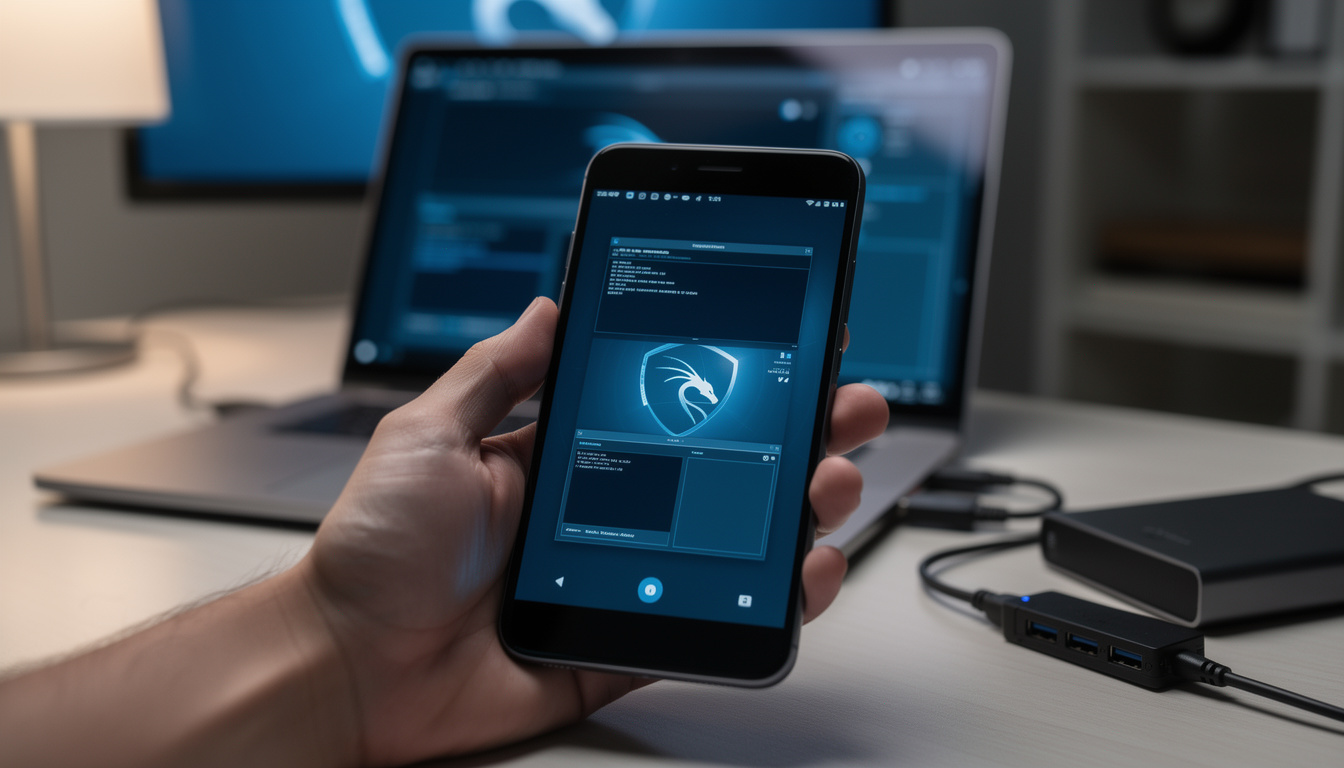
Kali Linux s’utilise sur Android avec Kali NetHunter, généralement en mode Rootless via Termux, sans accès root. Cette installation fournit un environnement Linux en espace utilisateur, mais ne transforme pas le téléphone en ordinateur Kali complet. Les fonctions qui exigent un noyau modifié, comme certaines opérations Wi-Fi, ne sont pas disponibles dans ce mode. Réservez ces outils à vos propres appareils ou à des systèmes pour lesquels vous avez une autorisation explicite.
🎯 L’essentiel
Kali NetHunter Rootless permet d’exécuter des commandes Linux sur Android avec Termux, sans déverrouiller ni rooter le téléphone.
- ✅ Mode conseillé : Rootless limite les risques et convient aux outils en ligne de commande.
- ✅ Application requise : Termux lance le système Kali dans un environnement utilisateur.
- ✅ Limite principale : les fonctions nécessitant un noyau adapté ou l’accès root restent indisponibles.
- ✅ Usage autorisé : testez uniquement vos appareils ou les systèmes dont vous avez l’accord.
👉 Vérifiez la compatibilité de votre appareil et suivez les instructions officielles de Kali NetHunter avant l’installation.
Choisir Kali NetHunter sur Android selon ses besoins
Kali NetHunter désigne une plateforme de tests de sécurité fondée sur Kali Linux et adaptée aux appareils mobiles. Sur Android, le choix du mode détermine les capacités disponibles et le niveau de modification du téléphone. Pour découvrir les commandes Linux, manipuler des outils réseau ou apprendre le fonctionnement d’un système Linux, le mode Rootless est généralement le choix le plus prudent.
Le mode Rootless s’exécute dans l’espace utilisateur d’Android, souvent au moyen de Termux et d’une couche de compatibilité comme proot. Android conserve le contrôle du noyau et des composants matériels. Kali fournit alors un environnement Linux isolé pour lancer des programmes compatibles, mais il ne s’agit pas d’un démarrage direct de Kali à la place d’Android.
Cette différence a des conséquences pratiques. Une console Kali peut afficher une invite de commande habituelle et exécuter des utilitaires, mais cela ne lui donne pas automatiquement accès aux fonctions privilégiées du téléphone. Un outil qui demande un accès root, un module noyau particulier ou le contrôle direct d’une interface Wi-Fi peut échouer, même si son installation semble réussie.
Le mode complet de NetHunter vise les appareils compatibles qui ont été modifiés, notamment avec un accès root et un noyau adapté. Il peut débloquer des fonctions supplémentaires, selon le modèle, le noyau et les périphériques disponibles. Cette option comporte aussi des risques : le déverrouillage peut effacer les données, réduire certaines protections et empêcher l’utilisation de fonctions liées à l’intégrité de l’appareil.
Le bon choix dépend donc de l’objectif. Pour un cours de ligne de commande ou un laboratoire réseau local, Rootless suffit souvent. Pour les fonctions matérielles avancées, vérifiez d’abord la liste des appareils et noyaux pris en charge par la documentation Kali NetHunter. La présence d’un téléphone Android récent ne garantit pas qu’un noyau NetHunter existe pour ce modèle.
Une autre distinction utile concerne l’interface graphique. Kali peut être utilisé en ligne de commande, ce qui consomme moins de ressources, ou avec une interface distante configurée via NetHunter KeX. KeX affiche le bureau Kali dans une fenêtre ou une session distante. Il ne donne pas de privilèges supplémentaires et n’élargit pas l’accès au matériel Android.
Avant toute manipulation, notez le modèle exact du téléphone, la version d’Android et l’espace libre. Ces informations permettent de comparer l’appareil aux exigences indiquées par le projet. Si l’objectif est simplement d’apprendre Linux, une machine virtuelle sur ordinateur ou un conteneur Linux sur un poste de travail sera souvent plus confortable qu’un écran de téléphone.
Le critère décisif est la fonction nécessaire, et non le nom de la distribution : Rootless convient à l’apprentissage et aux outils compatibles avec l’espace utilisateur, tandis que les fonctions matérielles dépendent du matériel et du noyau.


Préparer Android et Termux avant l’installation de Kali Linux
Une installation stable commence par une préparation simple. Termux doit provenir d’une source officielle et cohérente avec ses modules complémentaires. Les éditions distribuées par des canaux différents peuvent avoir des signatures incompatibles, ce qui empêche l’installation d’extensions ou provoque des erreurs de mise à jour. Consultez les instructions actuelles du projet Termux plutôt que de mélanger des versions provenant de sources distinctes.
Vérifiez aussi que le stockage disponible est suffisant. L’environnement Kali télécharge et décompresse un système de fichiers, puis les outils installés ajoutent leurs propres fichiers. La taille finale varie selon la variante choisie et les paquets ajoutés. Gardez une marge libre, surtout si Android stocke déjà des photos, des vidéos ou des mises à jour en attente.
La connexion doit rester active pendant le téléchargement initial. Un réseau Wi-Fi fiable réduit le risque d’interruption et évite de consommer un forfait mobile important. Si le téléchargement s’arrête, ne relancez pas au hasard plusieurs scripts provenant de sources différentes : vérifiez d’abord l’état des fichiers et reprenez les instructions de la documentation officielle.
Android peut également limiter les applications qui restent en arrière-plan. Les modes d’économie de batterie, les gestionnaires d’applications du fabricant et les restrictions d’activité peuvent interrompre une session longue. Si Termux se ferme pendant une installation, autorisez son activité en arrière-plan dans les réglages Android, sans désactiver globalement les protections du téléphone.
Contrôles à faire avant de lancer le programme
- 📱 Relevez le modèle de l’appareil et la version d’Android dans les réglages système.
- 💾 Vérifiez l’espace libre et supprimez les fichiers inutiles si la marge est faible.
- 🔋 Branchez le téléphone pour une installation longue et contrôlez les restrictions de batterie.
- 📦 Installez Termux depuis une source recommandée par le projet, sans mélanger les canaux.
- 🛡️ Téléchargez les instructions ou scripts uniquement depuis les pages officielles Kali NetHunter.
Dans Termux, les commandes habituelles de gestion de paquets permettent de préparer l’application. Une mise à jour des paquets, puis l’installation des outils nécessaires au téléchargement, sont les étapes classiques. Les commandes exactes peuvent évoluer avec les versions de Termux et le processus officiel de NetHunter : reprenez-les dans la documentation en vigueur au moment de l’installation, plutôt que d’exécuter un script copié depuis une vidéo ancienne.
Avant de lancer un script, examinez sa provenance et les instructions qui l’accompagnent. Un script d’installation peut modifier des fichiers dans l’espace Termux et télécharger plusieurs composants. N’accordez pas de droits root à une commande dont vous ne connaissez pas l’origine. En mode Rootless, l’installation ne devrait pas vous demander de déverrouiller Android ou de fournir un mot de passe root du téléphone.
Si vous utilisez déjà Termux, vérifiez que ses dépôts fonctionnent avec une commande de mise à jour et que l’application n’affiche pas d’erreur de dépôt. Une erreur DNS, un dépôt indisponible ou une installation ancienne peut empêcher le téléchargement des dépendances. Résolvez ces problèmes avant d’ajouter Kali, car les deux opérations utilisent la même base de paquets et la même connexion.
La préparation sert aussi à protéger les données personnelles. Sauvegardez les fichiers importants avant toute modification profonde du système, même si Rootless ne requiert normalement pas de root. Pour une procédure Rootless, la sauvegarde n’est pas un prérequis technique universel, mais elle reste utile si vous prévoyez ensuite d’expérimenter avec le déverrouillage ou un autre mode d’installation.
Un environnement sain se reconnaît avant le premier téléchargement : Termux fonctionne, les dépôts répondent, l’espace est disponible et la source du script est vérifiée.
Installer Kali NetHunter Rootless dans Termux
Le processus Rootless consiste à préparer Termux, récupérer le programme d’installation depuis les ressources officielles de Kali NetHunter, puis exécuter ce programme dans le terminal. Les noms de fichiers et les commandes peuvent changer ; suivez la procédure publiée par le projet au moment de l’installation. Aucun lien de téléchargement trouvé dans une description de vidéo ne doit remplacer cette vérification.
Commencez par ouvrir Termux et mettre à jour ses paquets. Si le terminal signale un dépôt introuvable, une erreur de résolution de nom ou un refus de connexion, corrigez d’abord le réseau ou la configuration des dépôts. L’installation de Kali ne peut pas réparer une connexion Termux déjà défaillante.
La procédure officielle indique ensuite comment obtenir le script d’installation et lui permettre de s’exécuter. Dans Termux, cela passe généralement par un outil de téléchargement et par l’ajout du droit d’exécution au fichier. Le nom du script doit correspondre exactement à celui que la documentation donne. Ne copiez pas une commande dont l’adresse a été raccourcie par un site tiers.
Lorsque le script démarre, lisez les choix proposés. Une variante minimale occupe moins d’espace et convient aux commandes de base ; une variante plus complète apporte davantage de paquets, mais demande plus de stockage et de temps. Pour un premier essai, privilégiez l’installation de base, puis ajoutez uniquement les outils dont vous avez besoin avec le gestionnaire de paquets Kali.
La durée dépend de la vitesse du réseau, du stockage et de la charge du téléphone. Laissez Termux ouvert et évitez de lancer plusieurs installations simultanément. Si Android met l’application en pause, le processus peut s’interrompre. Une interruption peut laisser des fichiers partiels : relisez les messages d’erreur avant de recommencer, plutôt que de supprimer des répertoires système au hasard.
Vérifier le premier démarrage
À la fin, la documentation indique la commande permettant d’ouvrir l’environnement Kali. La commande habituelle de NetHunter est nethunter. Une fois dans le shell, vérifiez que l’invite de commande a changé et que les commandes de base répondent. La commande uname -a affiche des informations sur le noyau utilisé, mais elle peut refléter le noyau Android hôte plutôt qu’un noyau Kali distinct.
Pour vérifier l’identité du système, utilisez une commande de consultation telle que cat /etc/os-release, si elle est présente dans l’installation. Le résultat doit identifier la distribution ou sa base. Si la commande est absente, cela ne prouve pas à lui seul que l’installation a échoué : les variantes minimales n’incluent pas nécessairement tous les outils.
Une erreur « command not found » indique souvent que la commande n’est pas installée, ou que le terminal se trouve encore dans Termux plutôt que dans Kali. Comparez l’invite affichée à la procédure officielle et relancez l’entrée dans l’environnement. Ne tentez pas de corriger ce problème en ajoutant des droits root, car Rootless fonctionne justement sans cet accès.
Vous pouvez aussi tester une mise à jour des listes de paquets depuis la session Kali, conformément aux instructions de la distribution. Cette opération actualise les informations des dépôts, elle ne met pas nécessairement à niveau toutes les applications. Vérifiez les messages avant de confirmer une mise à jour importante, surtout si l’espace libre est limité.
Une installation réussie est une session qui démarre de façon reproductible, pas seulement un script qui se termine sans erreur visible. Fermez puis rouvrez Termux et utilisez à nouveau la commande indiquée pour confirmer que l’environnement reste accessible.
Utiliser les commandes Linux et le bureau Kali sur Android
Une fois Kali démarré, les commandes Linux s’utilisent dans la session du système invité. Commencez par des opérations de lecture qui ne modifient rien : afficher le répertoire courant, lister les fichiers et consulter l’identité de l’utilisateur. Les commandes pwd, ls et whoami permettent de vérifier où vous vous trouvez et avec quel compte vous travaillez.
La distinction entre Termux et Kali est importante. Une commande exécutée avant d’entrer dans NetHunter agit dans l’environnement Termux ; la même commande lancée après le démarrage peut utiliser les paquets et chemins de Kali. En cas de doute, vérifiez le prompt et utilisez les commandes de diagnostic plutôt que d’installer un paquet dans les deux environnements sans raison.
Les paquets se gèrent avec les outils prévus par la distribution. Sur Kali, le gestionnaire APT installe les composants disponibles dans les dépôts configurés. Actualisez d’abord les informations des paquets, puis installez un outil précis dont vous connaissez l’usage. Évitez d’ajouter un ensemble massif d’outils par défaut : cela prend de l’espace et complique la maintenance sur un appareil mobile.
Pour consulter des fichiers Android depuis Termux, il faut accorder à l’application une permission de stockage et utiliser les chemins autorisés par Android. Cette permission ne donne pas accès à toutes les données privées des autres applications. La séparation entre les applications fait partie du modèle de sécurité d’Android, et une session Rootless ne la supprime pas.
Le bureau graphique est facultatif. NetHunter KeX peut fournir une interface distante, à condition d’installer et configurer les composants nécessaires selon la documentation. Une interface consomme davantage de mémoire, sollicite plus le processeur et peut être moins confortable sur un petit écran. Pour une tâche courte, le terminal reste généralement plus réactif et plus simple à dépanner.
Si vous activez KeX, protégez l’accès à la session par un mot de passe et limitez son exposition au réseau. Ne rendez pas un service distant accessible depuis Internet sans comprendre les règles de pare-feu, d’authentification et de chiffrement en jeu. Pour un usage local, fermez la session lorsque vous avez terminé et vérifiez que le service n’est plus en cours d’exécution.
| Usage | Mode conseillé | Limite à connaître |
|---|---|---|
| ⌨️ Apprendre le terminal | Rootless | Certains outils ne sont pas préinstallés. |
| 📦 Installer des paquets Kali | Rootless | L’espace disponible sur Android reste limité. |
| 🖥️ Afficher un bureau | Rootless avec KeX | Le bureau consomme plus de mémoire et d’énergie. |
| 📡 Tester des fonctions matérielles avancées | Appareil compatible et configuration adaptée | Le root seul ne garantit pas la compatibilité du noyau. |
Pour progresser, utilisez un laboratoire isolé que vous contrôlez, par exemple une machine virtuelle de test sur votre propre réseau. Un téléphone exécutant Kali n’autorise pas à analyser les réseaux voisins ni les services d’une entreprise sans accord. La sécurité informatique repose autant sur le cadre d’utilisation que sur la maîtrise technique de l’outil.
Le terminal mobile est utile pour apprendre et effectuer des vérifications ponctuelles, mais il ne remplace pas un poste complet pour les tâches qui demandent un clavier, un stockage important ou un accès matériel spécialisé.
Résoudre les erreurs et comprendre les limites de Kali Linux sur Android
Les problèmes les plus courants surviennent avant même le lancement de Kali. Termux peut échouer à télécharger un paquet si le réseau est filtré, si le dépôt configuré est indisponible ou si l’application est trop ancienne. Notez le message exact, vérifiez la connexion puis mettez à jour Termux à partir de la même source que celle utilisée lors de son installation.
Un manque d’espace peut interrompre le téléchargement ou la décompression. Supprimez des fichiers personnels identifiés et inutiles, puis vérifiez à nouveau le stockage dans Android. Évitez de supprimer des répertoires Termux ou Kali dont le rôle n’est pas clair : la suppression manuelle peut rendre l’environnement inutilisable et compliquer une réinstallation propre.
Si le shell Kali ne démarre pas, assurez-vous que l’installation s’est achevée et que vous utilisez la commande d’entrée fournie par NetHunter. Une commande exécutée dans le mauvais contexte peut simplement ne pas exister. Fermez les sessions ouvertes, redémarrez Termux puis réessayez. Si le problème persiste, comparez l’erreur aux consignes de dépannage officielles avant de réinstaller.
Une erreur de permission n’implique pas automatiquement qu’il faut rooter l’appareil. En mode Rootless, l’absence de privilèges élevés est attendue. Si un programme exige des accès réservés au système, il ne fonctionnera pas dans ce mode. Cherchez une fonction équivalente compatible avec l’espace utilisateur ou utilisez un matériel et une configuration officiellement pris en charge.
Les restrictions du noyau sont une limite plus profonde. Les outils qui nécessitent un module noyau, une injection de paquets ou une interface Wi-Fi en mode particulier ne peuvent pas contourner les restrictions simplement parce qu’ils sont installés dans Kali. Le noyau reste celui fourni par Android, sauf configuration matérielle spécifique. Même avec le root, une fonction dépend du pilote, du noyau et du périphérique réellement compatibles.
La batterie et la température méritent aussi une attention particulière. Les téléchargements, compilations et interfaces graphiques prolongées sollicitent le processeur. Si le téléphone chauffe ou que les performances baissent, arrêtez le traitement et laissez-le refroidir. Les mécanismes thermiques d’Android peuvent réduire automatiquement la fréquence du processeur, ce qui ralentit les tâches sans signaler une erreur de Kali.
La sécurité du téléphone ne doit pas être sacrifiée pour obtenir une fonction isolée. Le root et le déverrouillage du chargeur de démarrage peuvent modifier le niveau de protection et affecter les mises à jour ou les applications sensibles. Avant de modifier le système, sauvegardez les données, lisez les conséquences propres au modèle et assurez-vous de pouvoir restaurer le micrologiciel officiel.
Enfin, gardez les logiciels à jour et supprimez les paquets devenus inutiles. N’exécutez pas une commande privilégiée trouvée dans un forum sans en comprendre les effets. Pour un test autorisé, définissez le périmètre, utilisez des comptes de test et conservez les résultats dans un espace privé. Ces précautions réduisent le risque de perte de données et évitent qu’un exercice déborde sur un réseau tiers.
La règle pratique est claire : si un outil exige un accès matériel ou système que Rootless ne fournit pas, ce n’est pas une erreur à contourner, mais une limite à respecter.
Peut-on installer Kali Linux sur Android sans root ?
Oui. Kali NetHunter Rootless fonctionne dans Termux sans accès root, avec des limites sur les fonctions qui exigent un noyau ou des privilèges particuliers.
Termux suffit-il pour utiliser Kali NetHunter ?
Termux sert d’environnement de lancement. Il faut suivre la procédure NetHunter officielle pour installer le système de fichiers Kali et démarrer sa session.
Pourquoi certaines commandes Kali ne fonctionnent-elles pas sur Android ?
Certaines commandes demandent des paquets absents, des privilèges root, un pilote ou un accès matériel que le mode Rootless ne fournit pas.
Kali NetHunter permet-il de tester le Wi-Fi avec un téléphone ?
Pas automatiquement. Les fonctions Wi-Fi avancées dépendent du matériel, du pilote et d’un noyau compatible. Rootless ne fournit pas ces capacités à lui seul.
Faut-il utiliser Kali NetHunter KeX ?
KeX est facultatif. Il affiche un bureau distant, mais consomme plus de ressources que le terminal et n’ajoute aucun privilège système.